Ptejte se na videa nebo zvuk, který jste přehráli
Můžete se zeptat na něco, co jste slyšeli ve videu nebo zvuku, a Gemini v Chromu vám odpoví. Zkuste požádat o podrobnosti nebo shrnutí, abyste vyslechnutému obsahu lépe porozuměli.
- Otevřete Gemini v Chromu.
- Sdílejte kartu se zvukem nebo videem.
- Zeptejte se na to, co posloucháte.
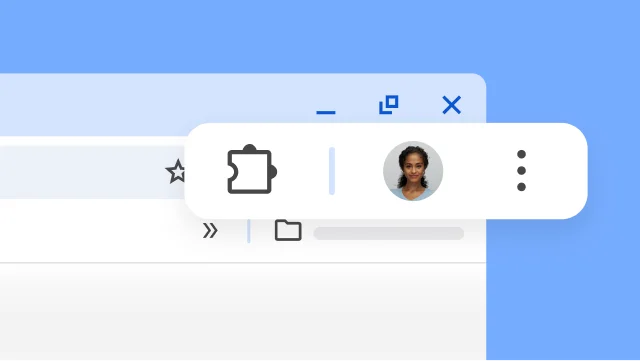
Pokud chcete tuto funkci vypnout, přejděte do nastavení Chromu > AI v Chromu > Gemini v Chromu a vypněte nastavení Porozumění médiím.
Nový způsob zobrazení karet
Vertikální karty přesunou karty na stranu okna, takže uvidíte celé názvy karet, budete moct snadno spravovat skupiny karet a uvolníte si vertikální prostor. Je to ideální nastavení, pokud obvykle máte otevřeno hodně karet najednou.
Pokud chcete karty přesunout, klikněte pravým tlačítkem na lištu karet a vyberte Zobrazit karty svisle.
Podepisujte soubory PDF a opatřujte je poznámkami
Přeskočte stahování a tisk, když je potřeba podepsat PDF. Pomocí nástroje pro poznámky můžete ručně zadat svůj podpis, vyplnit formuláře a zvýraznit řádky.
- Otevřete PDF a klikněte na Poznámky.
- Vyberte si styl a barvu pera nebo zvýrazňovače.
- Nakreslete svou poznámku nebo podpis a klikněte na Uložit.
Tip: Pro snazší psaní na úzkou čáru přibližte zobrazení souboru PDF.
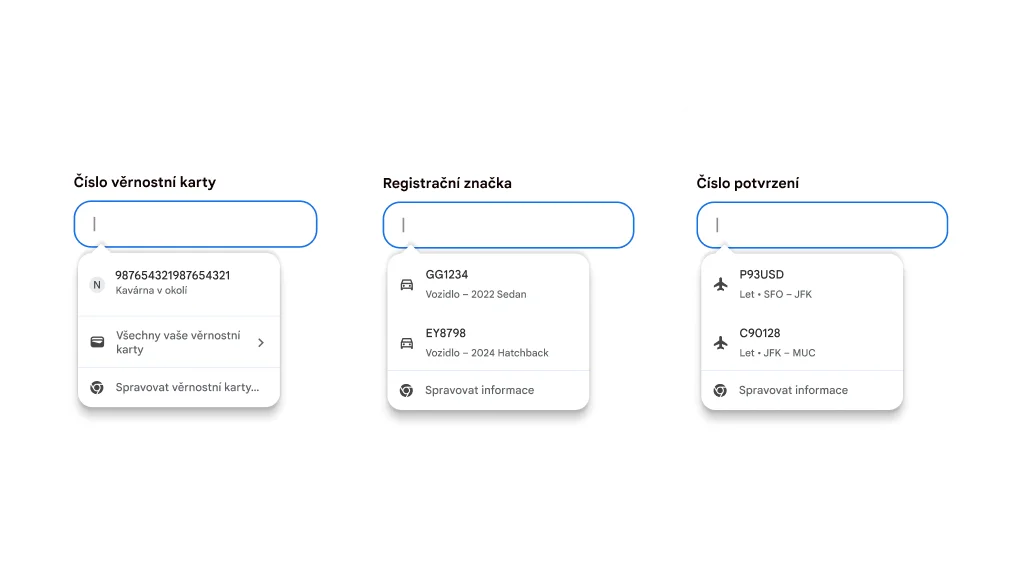
Automatické vyplňování věrnostních karet, údajů o letech a informací o vozidlech
Už nemusíte hledat podrobnosti! Chrome teď spolupracuje s Peněženkou Google a dokáže rychle a bezpečně automaticky vyplňovat více typů informací.
- Věrnostní karty: Získejte odměny bez fyzické karty.
- Informace o vozidle: Rychle vyplňujte formuláře pro cenové nabídky pojištění, rezervace parkování nebo registraci auta online.
- Podrobnosti o letu: Odbavte se rychleji díky automatickému vyplňování potvrzovacích čísel a dat.