S prohlížečem Chrome toho zvládnete víc

Filtry:
    Skupiny karet na zařízeních se systémem iOS a Android i na počítačích
    Skupiny karet na zařízeních se systémem iOS a Android i na počítačích
    Skupiny karet na zařízeních se systémem iOS a Android i na počítačích

    personalization

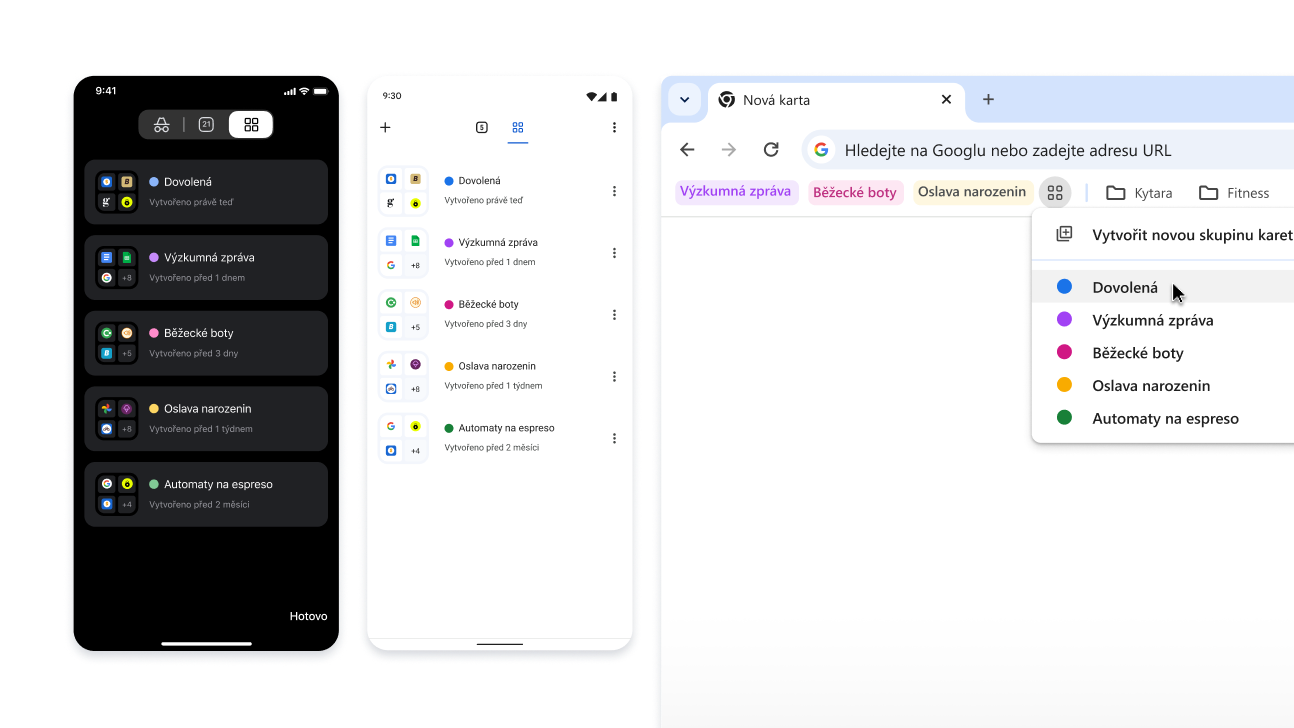
    Mějte své skupiny karet k dispozici kdekoli
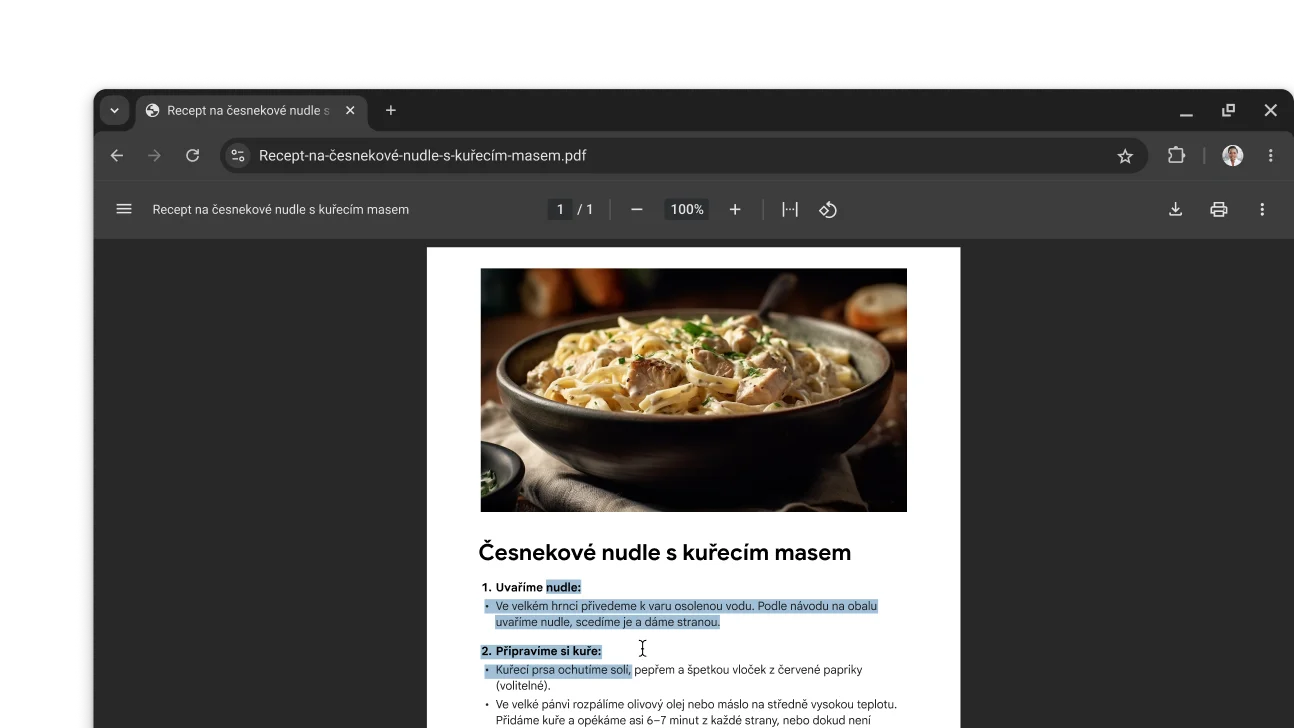
    V okně prohlížeče Chrome je otevřený soubor PDF s receptem. Uživatel vybral v souboru PDF text.
    V okně prohlížeče Chrome je otevřený soubor PDF s receptem. Uživatel vybral v souboru PDF text.
    V okně prohlížeče Chrome je otevřený soubor PDF s receptem. Uživatel vybral v souboru PDF text.

    produktivita

    Interakce s naskenovanými soubory PDF

    Obrázek vyhledávání zakreslením v Chromu. Vedle obrázku je QR kód, pomocí kterého lze stáhnout Chrome.

    Google Lens na mobilu

    Hledejte na mobilu, co vidíte

    Modul v prohlížeči Chrome, který umožňuje sdílet hesla. Vedle modulu je QR kód, pomocí kterého lze stáhnout Chrome.

    Sdílejte hesla

    Sdílejte na telefonu hesla

    Nový způsob přizpůsobení lišty
    Nový způsob přizpůsobení lišty
    Nový způsob přizpůsobení lišty

    Vlastní lišta

    Připněte si nástroje, ať je máte po ruce

    Vylepšete výkon prohlížeče jedním kliknutím
    Vylepšete výkon prohlížeče jedním kliknutím
    Vylepšete výkon prohlížeče jedním kliknutím

    výkon

    Vylepšete výkon prohlížeče jedním kliknutím

    Zapněte ruční ověření při platbě pomocí automatického vyplňování.
    Zapněte ruční ověření při platbě pomocí automatického vyplňování.
    Zapněte ruční ověření při platbě pomocí automatického vyplňování.

    Automatické vyplňování platebních údajů

    Plaťte ještě rychleji

    Google Lens na stránce produktu.
    Google Lens na stránce produktu.
    Google Lens na stránce produktu.

    Google Lens

    Vyhledejte cokoli na obrazovce

    Chatujte s Gemini z adresního řádku
    Chatujte s Gemini z adresního řádku
    Chatujte s Gemini z adresního řádku

    Zkratka Gemini

    Chatujte s Gemini z omniboxu

    Připnutí bočního panelu Chrome na lištu
    Připnutí bočního panelu Chrome na lištu
    Připnutí bočního panelu Chrome na lištu

    přizpůsobení

    Připněte si oblíbené funkce na lištu

    Kurzor se zobrazí ve vyhledávacím poli s automaticky načtenými dřívějšími vyhledáváními a souvisejícími tématy.
    Kurzor se zobrazí ve vyhledávacím poli s automaticky načtenými dřívějšími vyhledáváními a souvisejícími tématy.
    Kurzor se zobrazí ve vyhledávacím poli s automaticky načtenými dřívějšími vyhledáváními a souvisejícími tématy.

    Návrhy vyhledávání

    Získejte vlastní návrhy vyhledávání

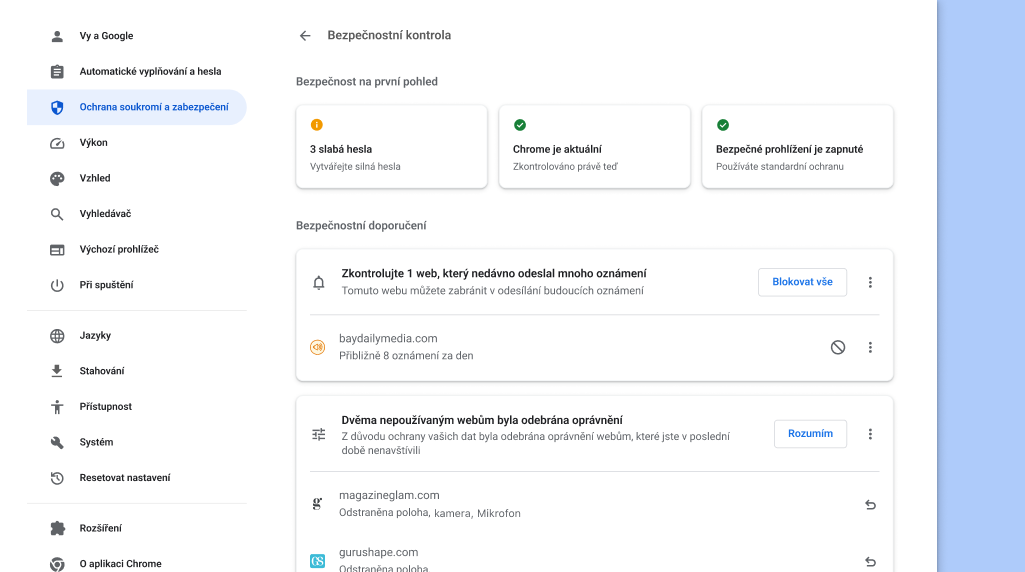
    Bezpečnostní kontrola Chrome kontroluje na pozadí problémy s ochranou soukromí a zabezpečením a následně zobrazuje stav zabezpečení a případná relevantní doporučení ke zlepšení bezpečnosti.
    Bezpečnostní kontrola Chrome kontroluje na pozadí problémy s ochranou soukromí a zabezpečením a následně zobrazuje stav zabezpečení a případná relevantní doporučení ke zlepšení bezpečnosti.
    Bezpečnostní kontrola Chrome kontroluje na pozadí problémy s ochranou soukromí a zabezpečením a následně zobrazuje stav zabezpečení a případná relevantní doporučení ke zlepšení bezpečnosti.

    Bezpečnostní kontrola

    Projděte si bezpečnostní doporučení

    Bezpečnostní kontrola

    Projděte si bezpečnostní doporučení

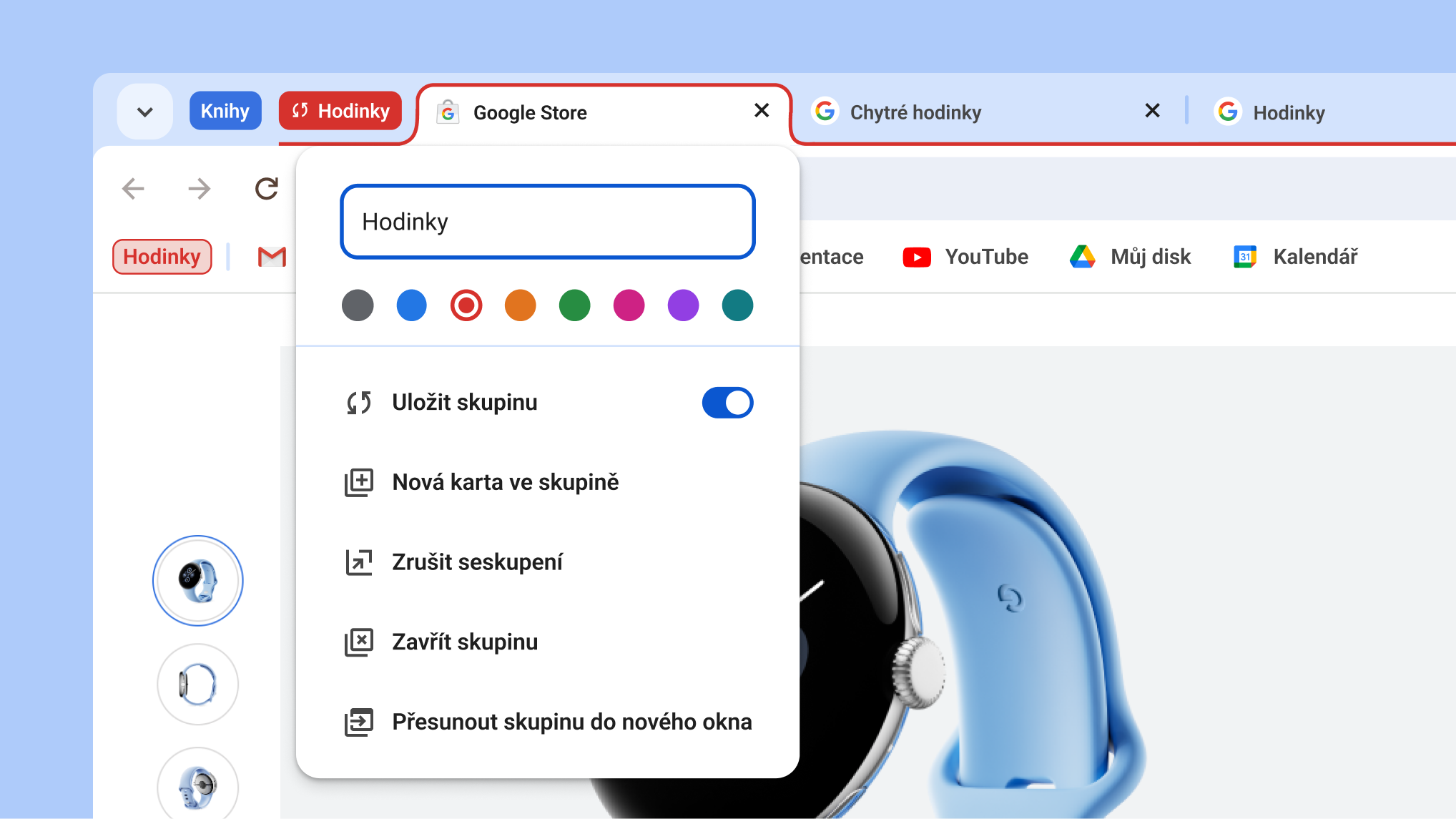
    Otevřená nabídka skupiny karet s novými možnostmi uložení a skrytí skupiny
    Otevřená nabídka skupiny karet s novými možnostmi uložení a skrytí skupiny
    Otevřená nabídka skupiny karet s novými možnostmi uložení a skrytí skupiny

    Ukládejte skupiny karet

    Skryjte karty, dokud je nebudete potřebovat

    Stránka nastavení Překladače Google v Chromu
    Stránka nastavení Překladače Google v Chromu
    Stránka nastavení Překladače Google v Chromu

    Překladač Google

    Automaticky překládejte stránky

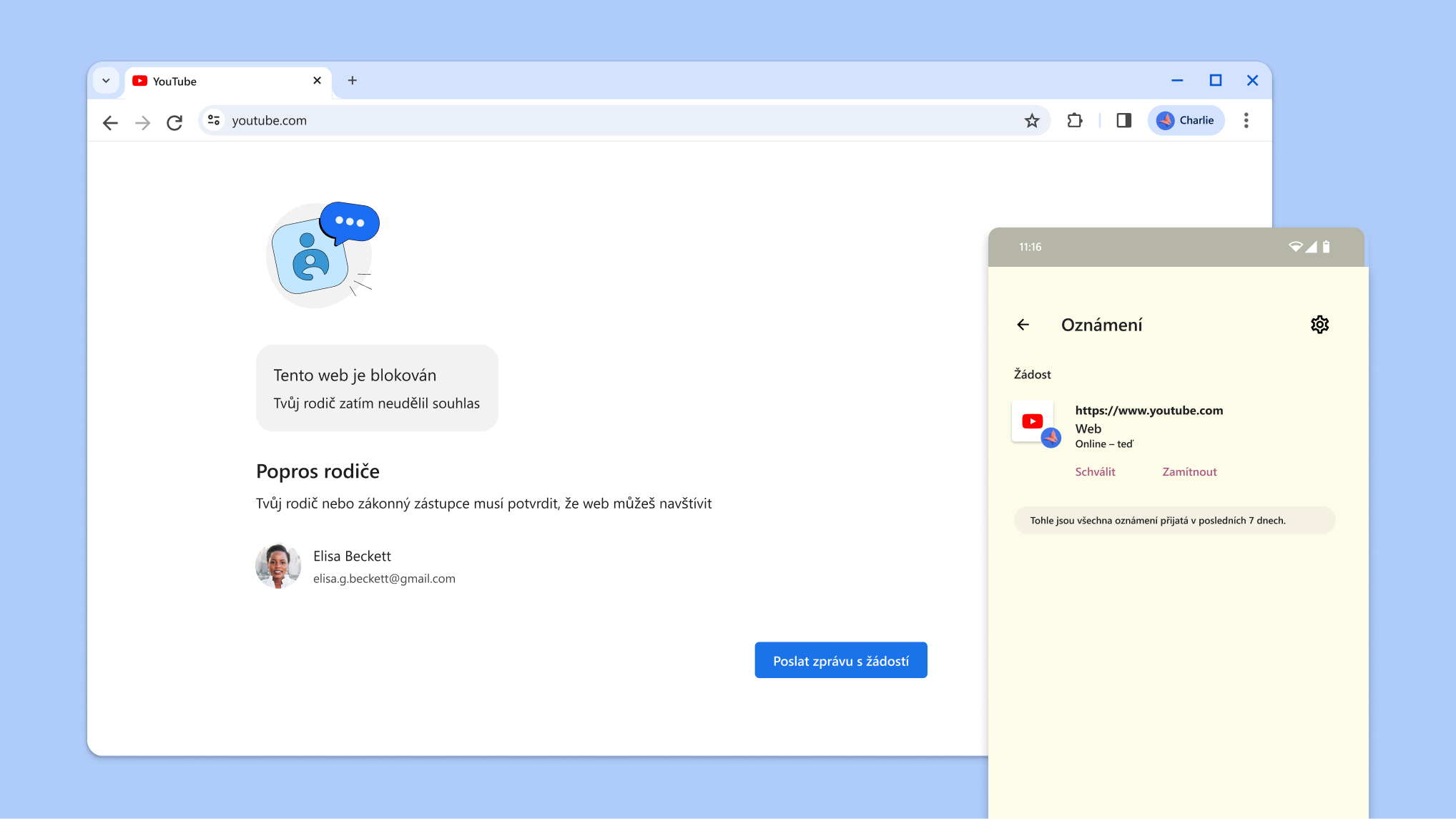
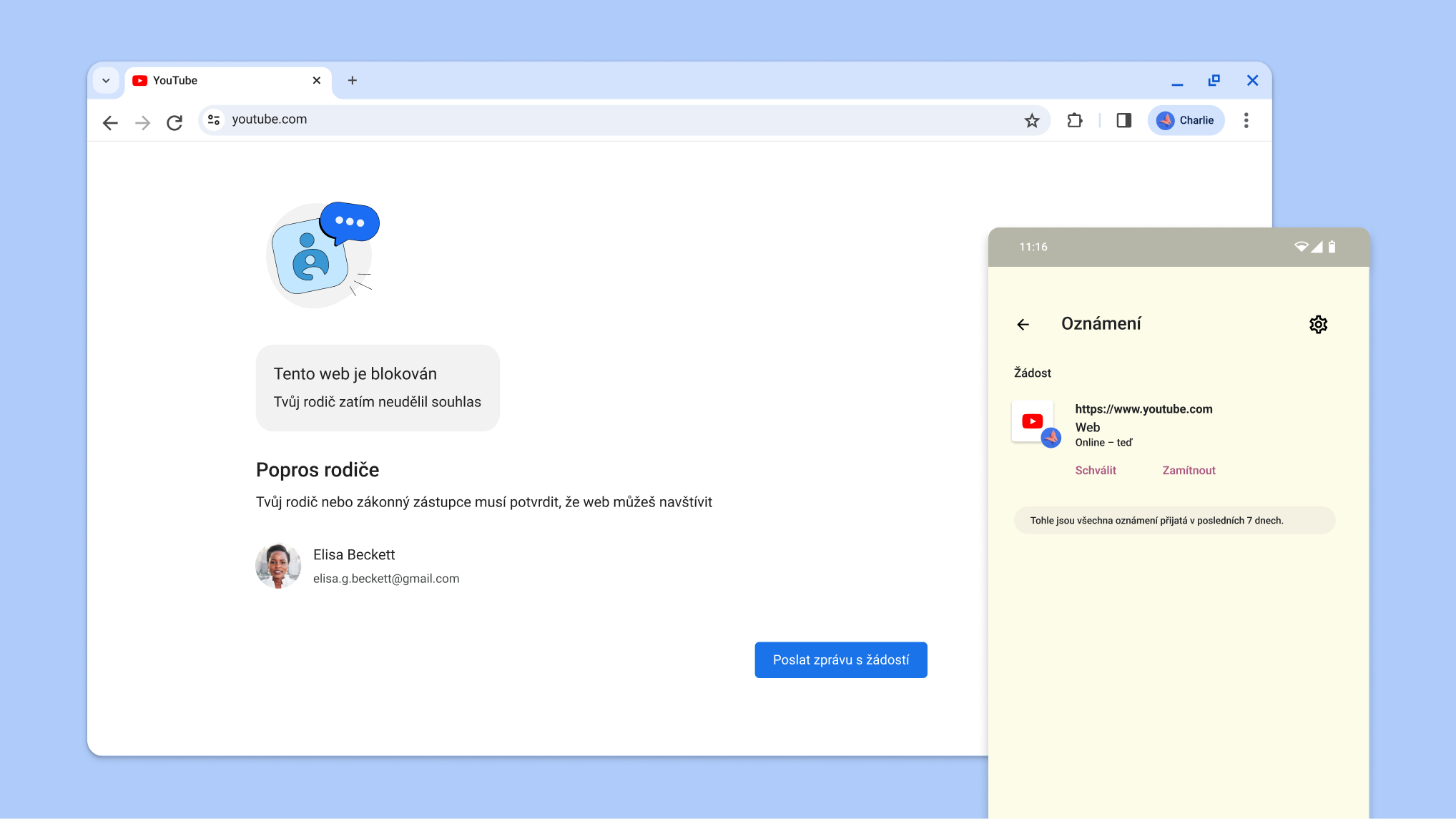
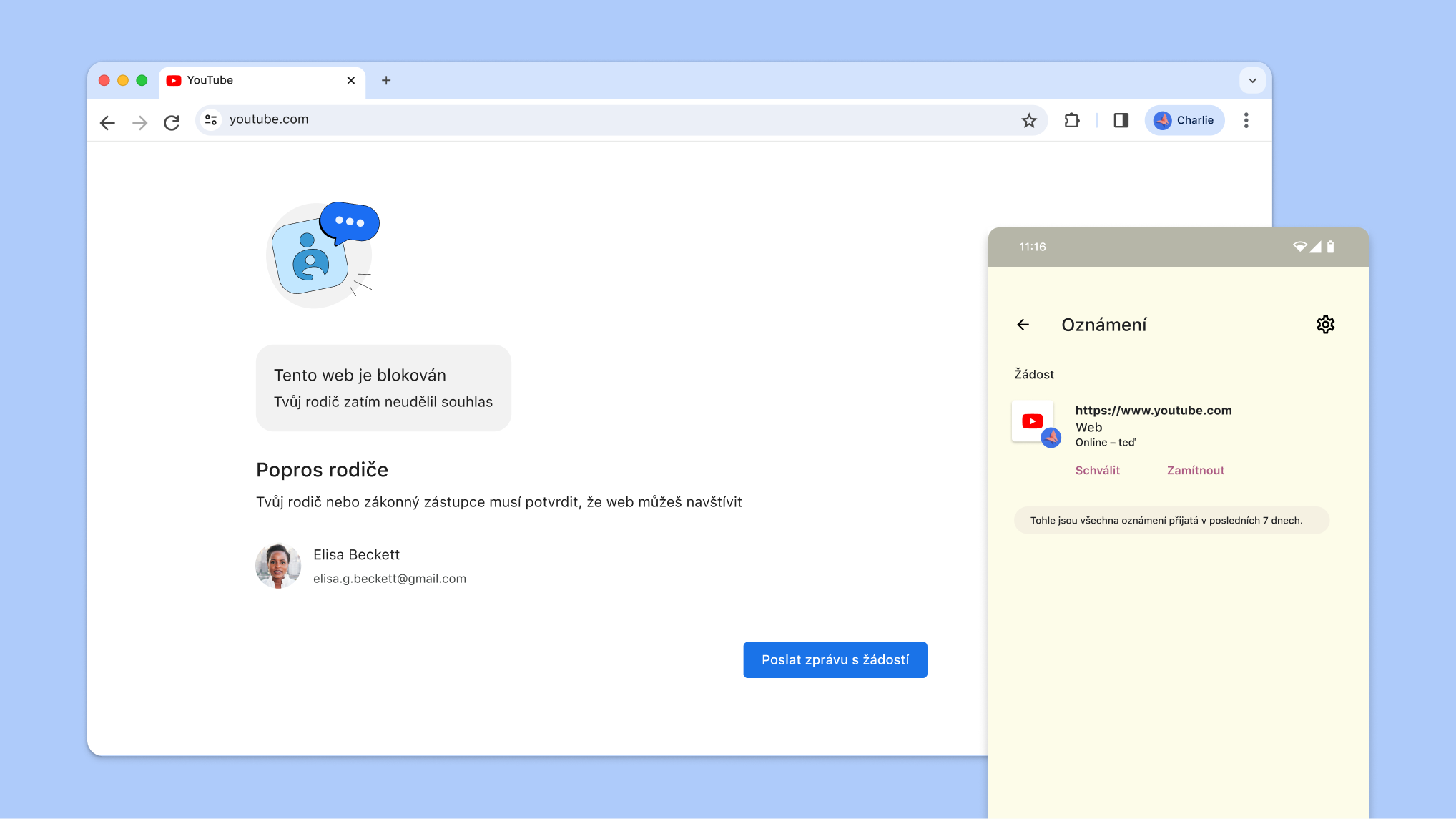
    Web zablokovaný rodičovskou kontrolou a oznámení aplikace Family Link se žádostí o schválení přístupu
    Web zablokovaný rodičovskou kontrolou a oznámení aplikace Family Link se žádostí o schválení přístupu
    Web zablokovaný rodičovskou kontrolou a oznámení aplikace Family Link se žádostí o schválení přístupu

    Family Link v Chromu

    Blokování webů pro dítě

personalization

Mějte své skupiny karet k dispozici kdekoli
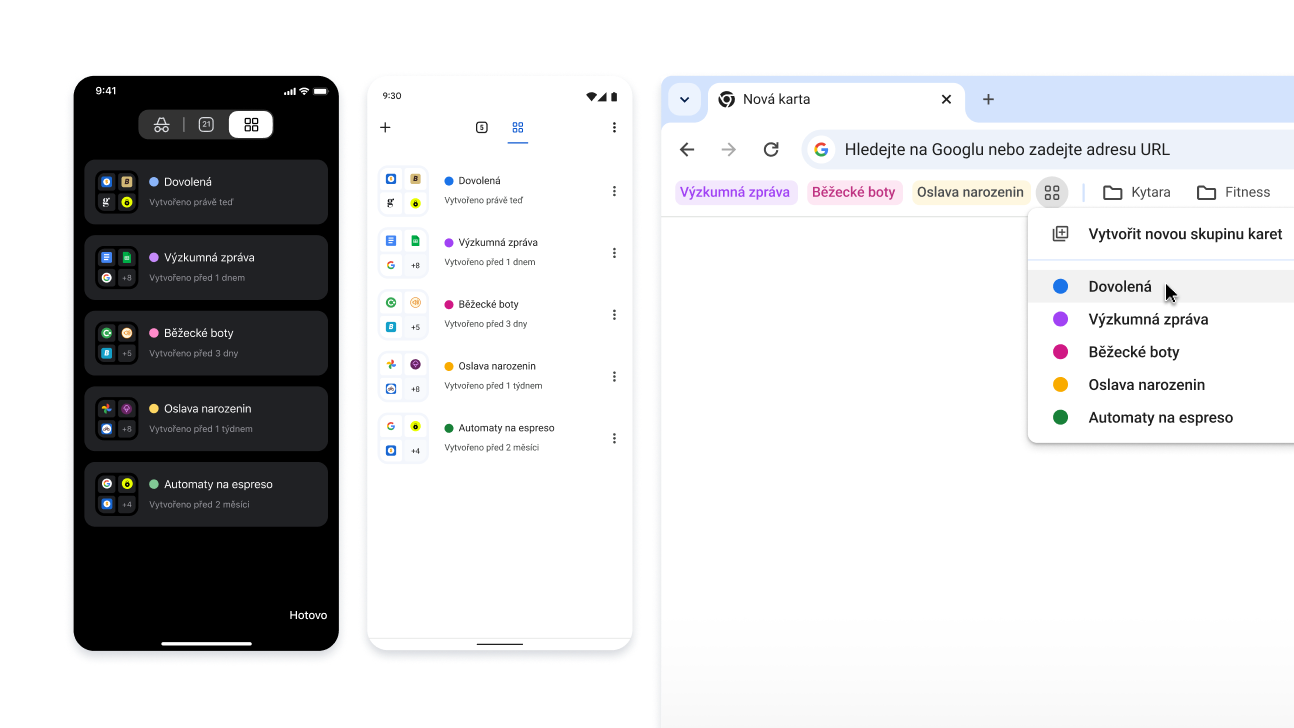
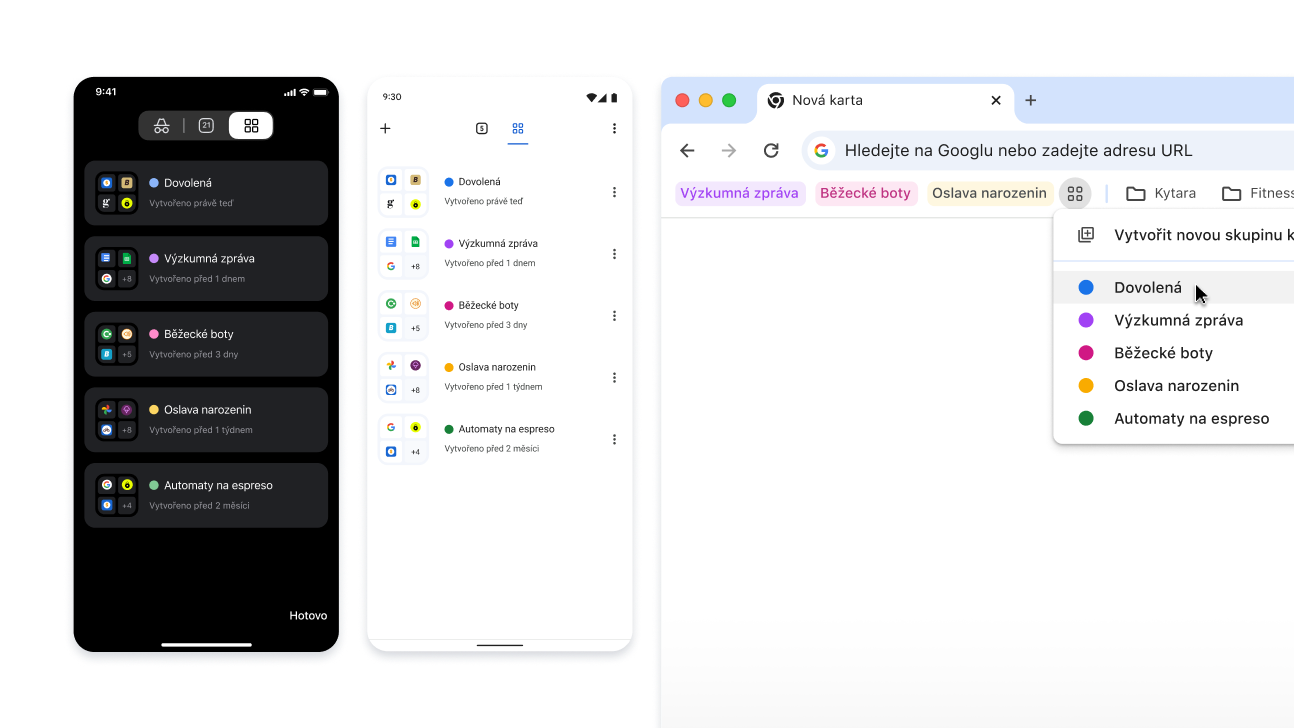
Když vytvoříte skupinu karet, automaticky se uloží do vašeho účtu Google, takže můžete tyto karty otevřít a pokračovat na jakémkoli zařízení, ve kterém jste přihlášeni.

Pokud své skupiny karet chcete mít na všech zařízeních:

  1. Přihlaste se a vytvořte skupinu karet. Skupina karet se automaticky uloží do vašeho účtu.
  2. Otevřete skupinu na jiném zařízení:
    1. Mobil: Přejděte na otevřené karty a klikněte na sekci skupiny karet .

    2. Počítač: Na liště záložek (pokud je otevřená) nebo v nabídce Chrome klikněte na ikonu skupiny karet .

Skupiny karet na zařízeních se systémem iOS a Android i na počítačích

produktivita

Interakce s naskenovanými soubory PDF
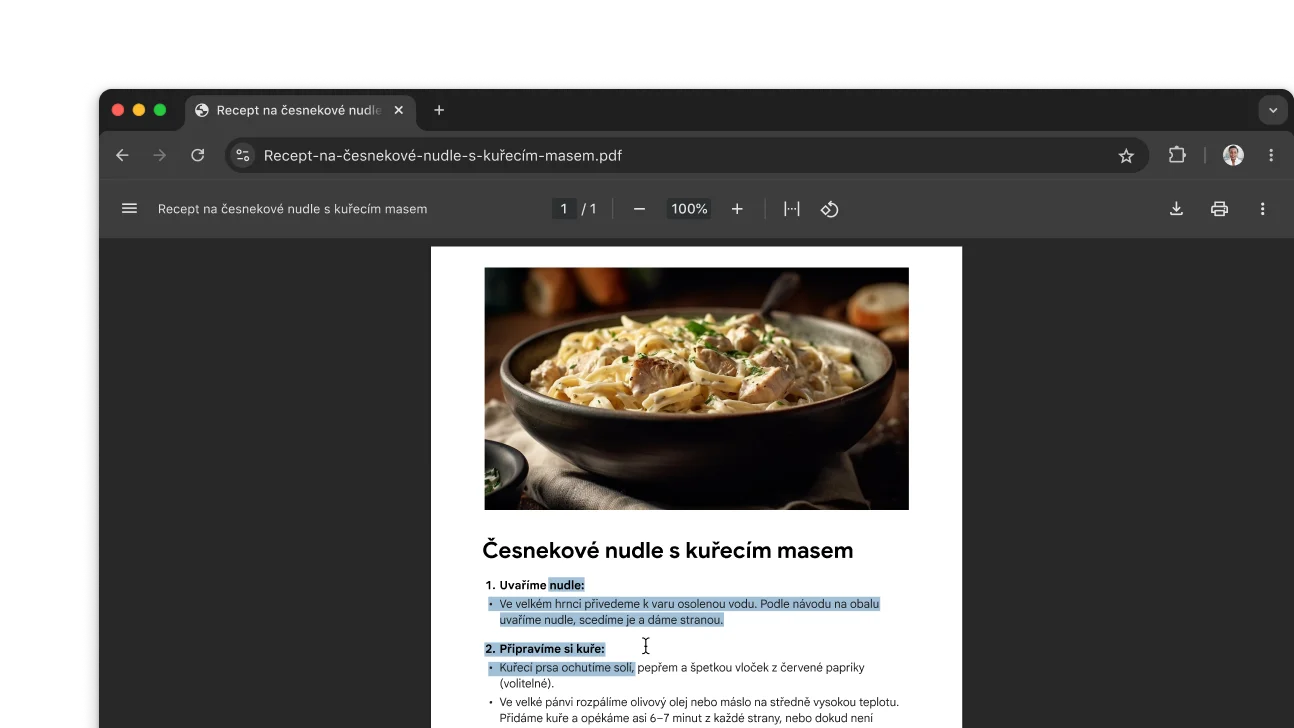
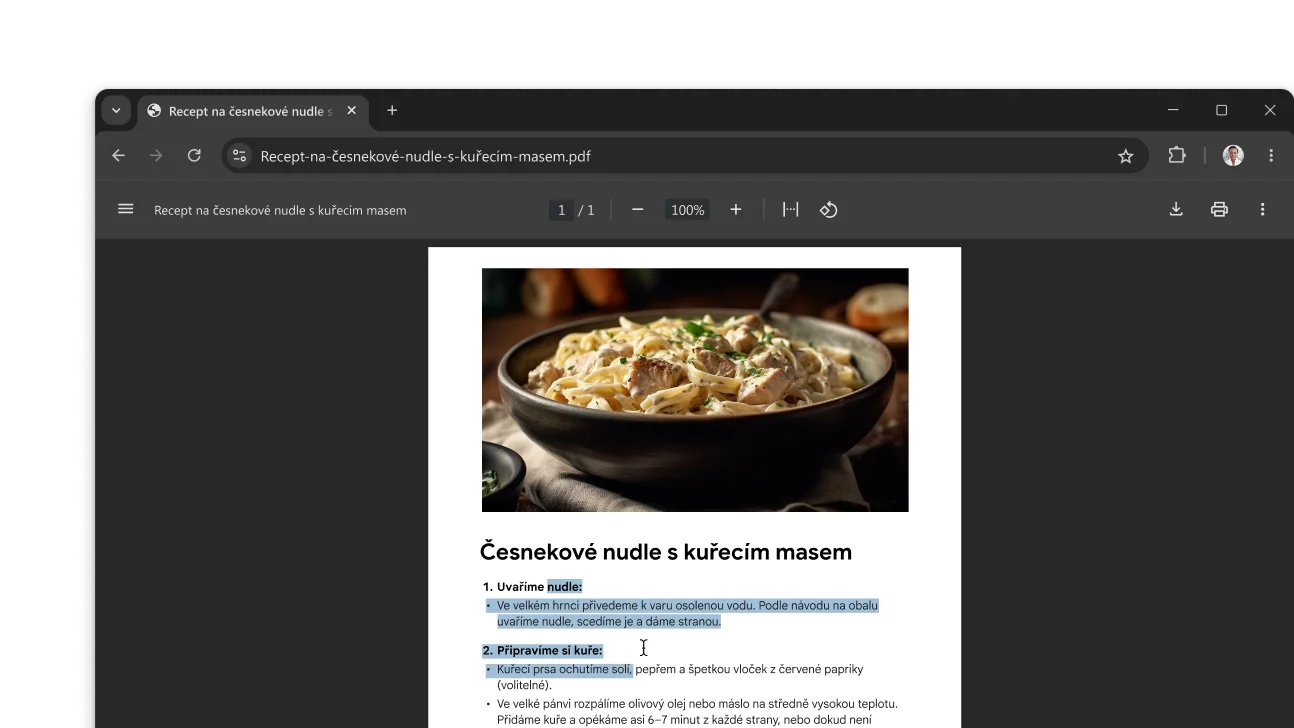
V Chromu teď můžete vyhledávat, vybírat nebo kopírovat text z naskenovaných souborů PDF.

Stačí otevřít soubor PDF v Chromu. Automaticky se otevře jako interaktivní soubor v prohlížeči PDF v Chromu.

V okně prohlížeče Chrome je otevřený soubor PDF s receptem. Uživatel vybral v souboru PDF text.

Google Lens na mobilu

Hledejte na mobilu, co vidíte
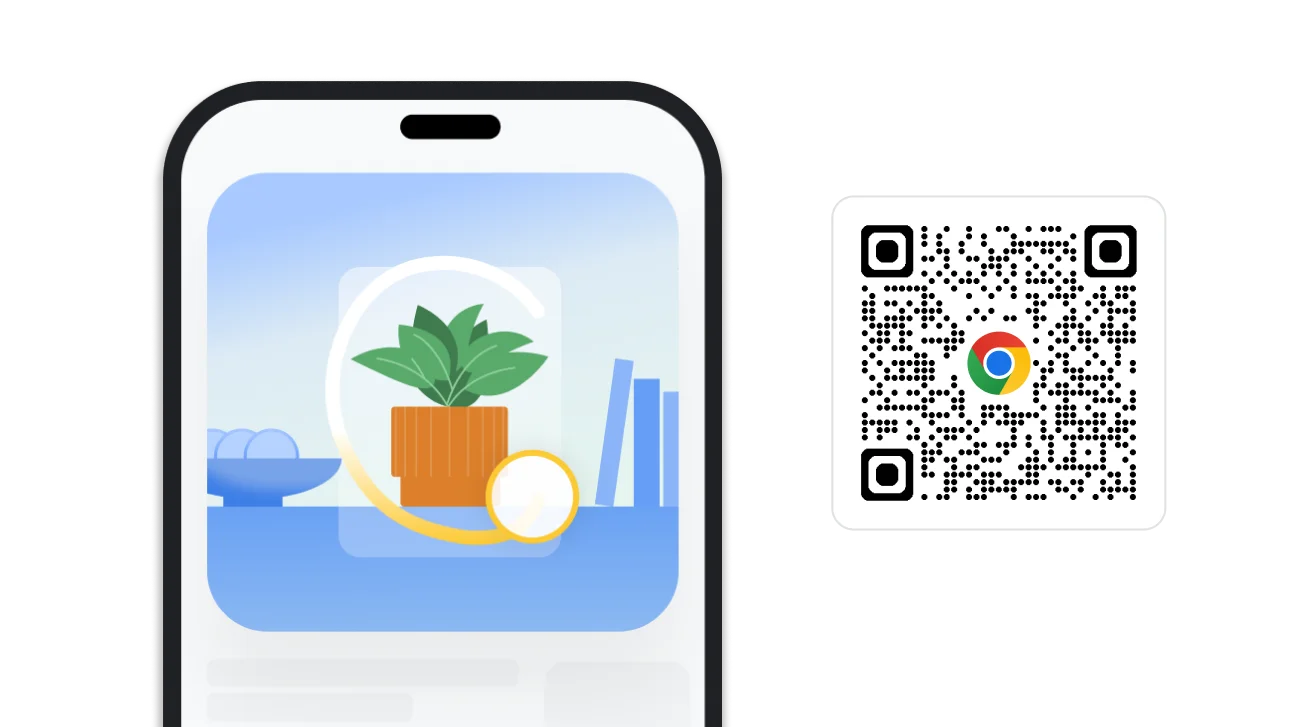
Zakreslením, zvýrazněním nebo klepnutím vyberte cokoli, co chcete vyhledat. Výsledky se vám zobrazí, aniž byste museli opustit kartu.

Obrázek vyhledávání zakreslením v Chromu. Vedle obrázku je QR kód, pomocí kterého lze stáhnout Chrome.

Sdílejte hesla

Sdílejte na telefonu hesla
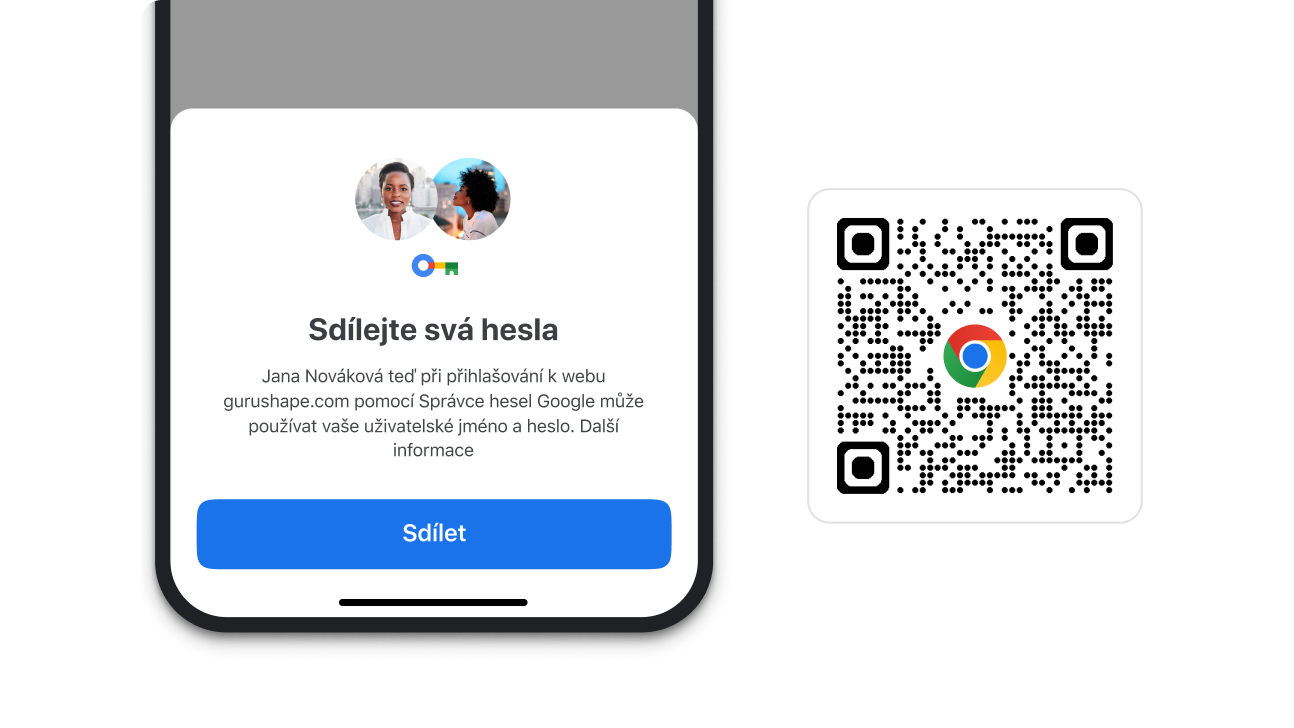
Snadno a bezpečně sdílejte uložená hesla s kýmkoli ve své rodinné skupině.

  • iOS
    1. Otevřete nabídku Chrome  > a klepněte na Správce hesel .
    2. Vyberte heslo, které chcete sdílet, a klepněte na Sdílet  .
    3. Vyberte členy rodiny, se kterými chcete sdílet svá hesla.
  • Android
    1. Otevřete nabídku Chrome  > a klepněte na Nastavení  > a potom na Správce hesel.
    2. V sekci Vyhledat hesla vyberte heslo, které chcete sdílet, a klepněte na Sdílet  .
    3. Vyberte členy rodiny, se kterými chcete sdílet svá hesla.
Modul v prohlížeči Chrome, který umožňuje sdílet hesla. Vedle modulu je QR kód, pomocí kterého lze stáhnout Chrome.

Již brzy

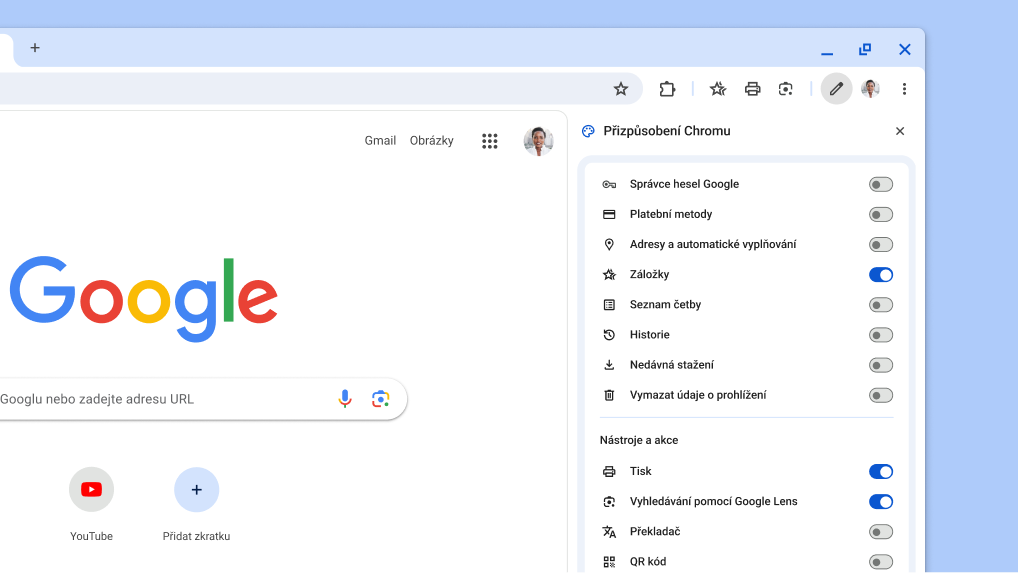
Připněte si nástroje, ať je máte po ruce
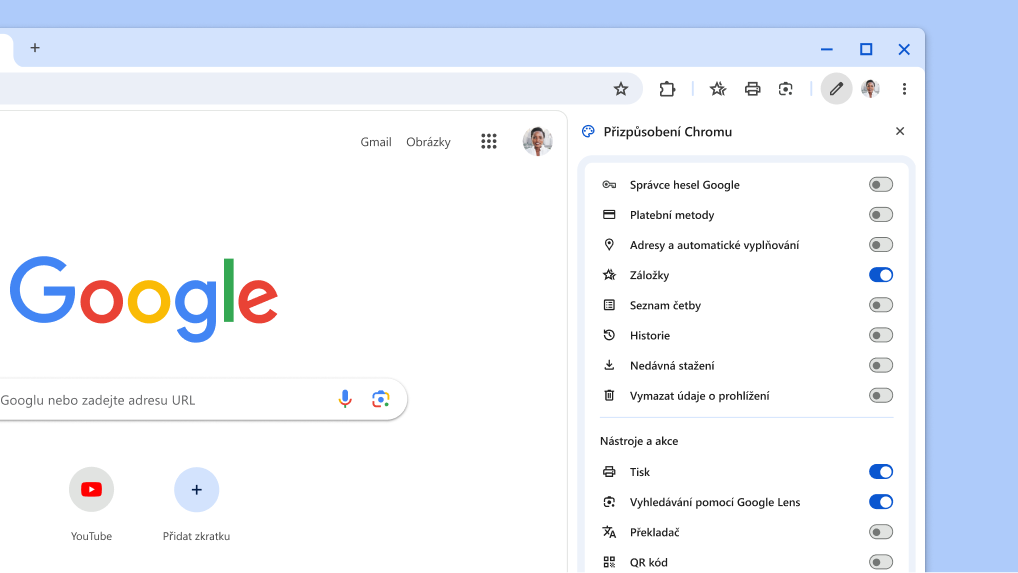
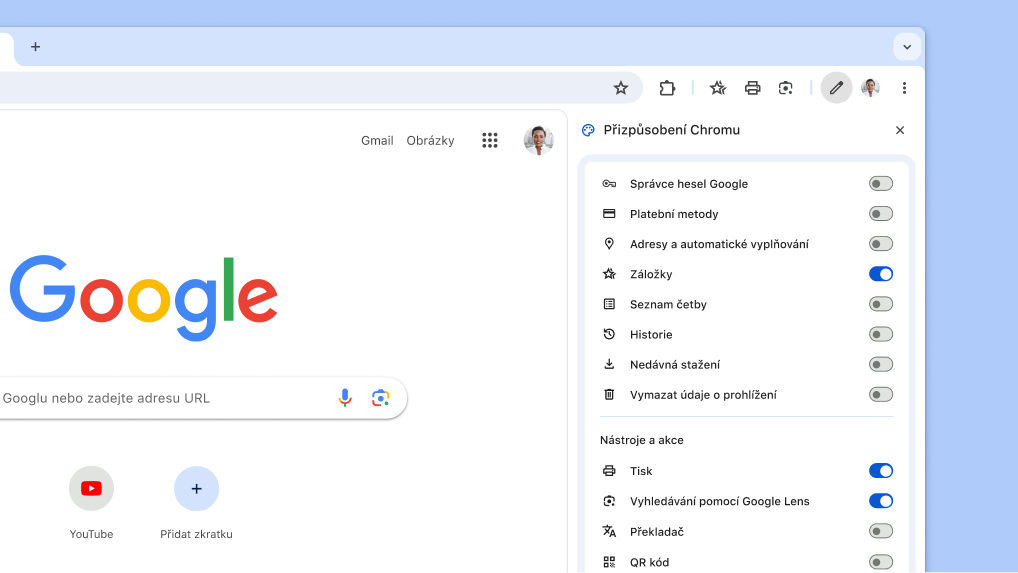
Připněte si oblíbené nástroje, jako jsou záložky a režim čtení, na lištu a pracujte ještě rychleji.

V nabídce Chrome vyberte Další nástroje  a potom Přizpůsobit Chrome . Pak už jen vyberte tlačítka na liště, která chcete připnout.

Nový způsob přizpůsobení lišty

Již brzy

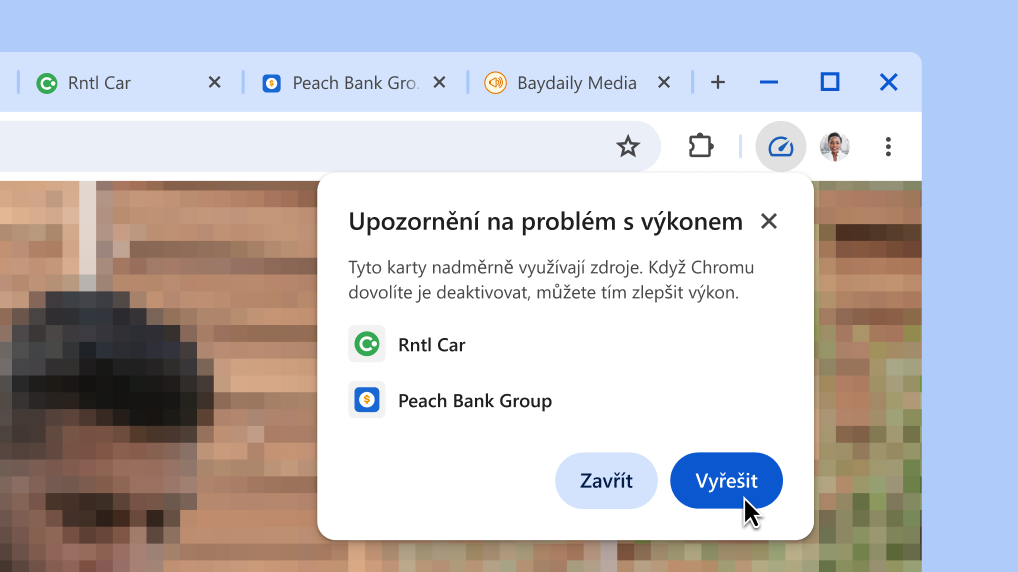
Vylepšete výkon prohlížeče jedním kliknutím
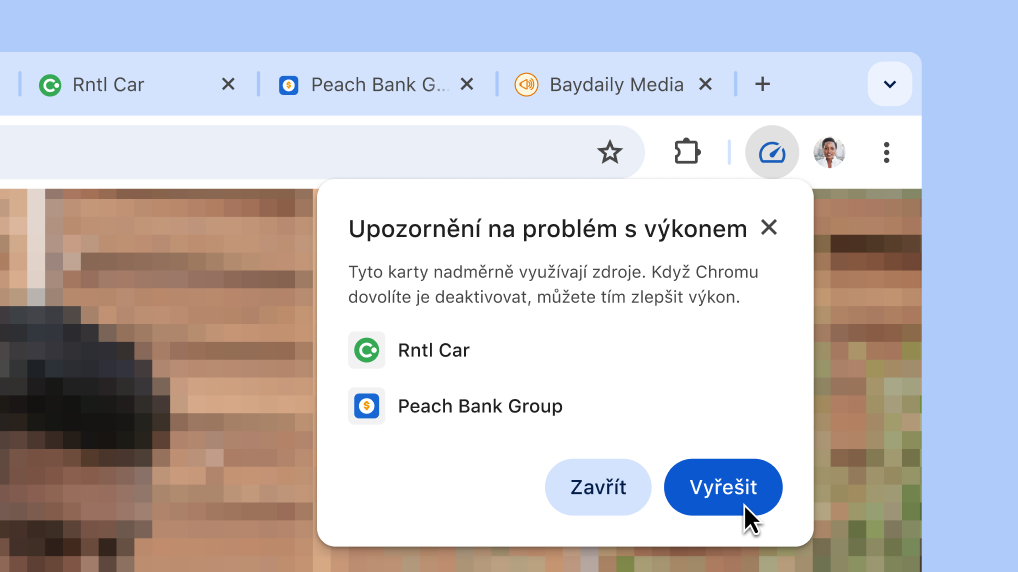
Chrome automaticky navrhuje, že karty, které nadměrně využívají zdroje, přestanou být aktivní, aby aktuálně používaná karta měla vyšší výkon.

  1. Když Chrome objeví karty, které nadměrně využívají zdroje, dostanete upozornění na výkon.
  2. Kliknutím na Opravit deaktivujete vybrané karty.
Vylepšete výkon prohlížeče jedním kliknutím

Automatické vyplňování platebních údajů

Plaťte ještě rychleji
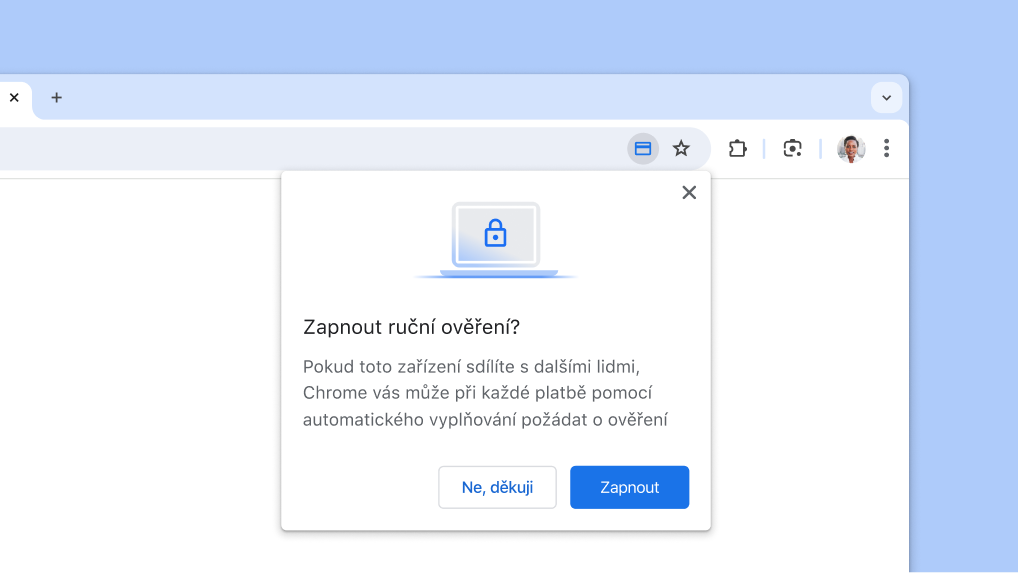
Vyplňte údaje o své platební kartě stejným způsobem, jako odemykáte zařízení – otiskem prstu, naskenováním obličeje nebo kódem PIN zámku obrazovky – namísto zadávání bezpečnostního kódu karty.

  1. Přejděte do > Automatické vyplňování a hesla > Platební metody.
  2. Pokud chcete při příštím placení použít biometrické údaje, vyberte Při každé platbě pomocí automatického vyplňování požádat o ruční ověření.
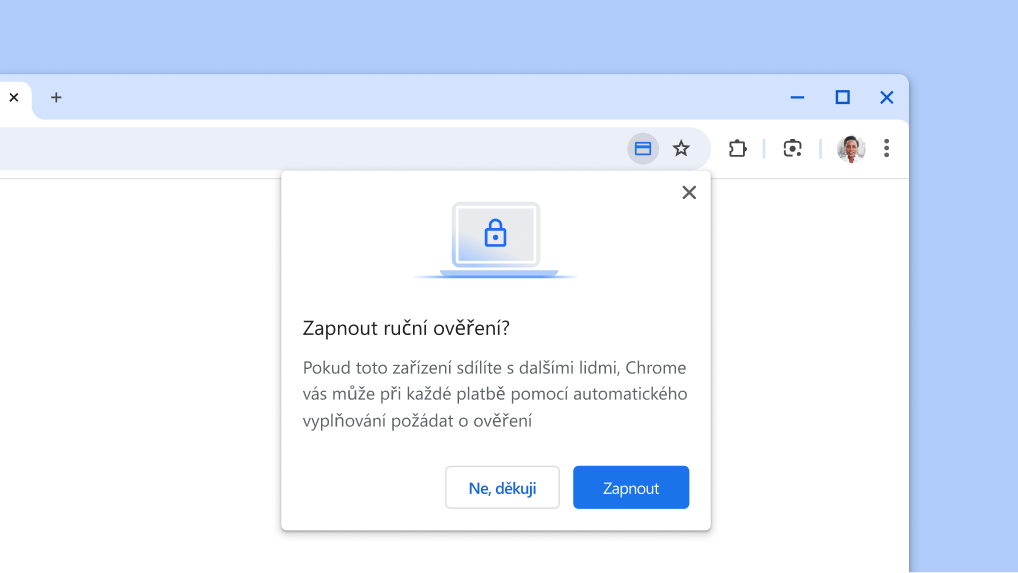
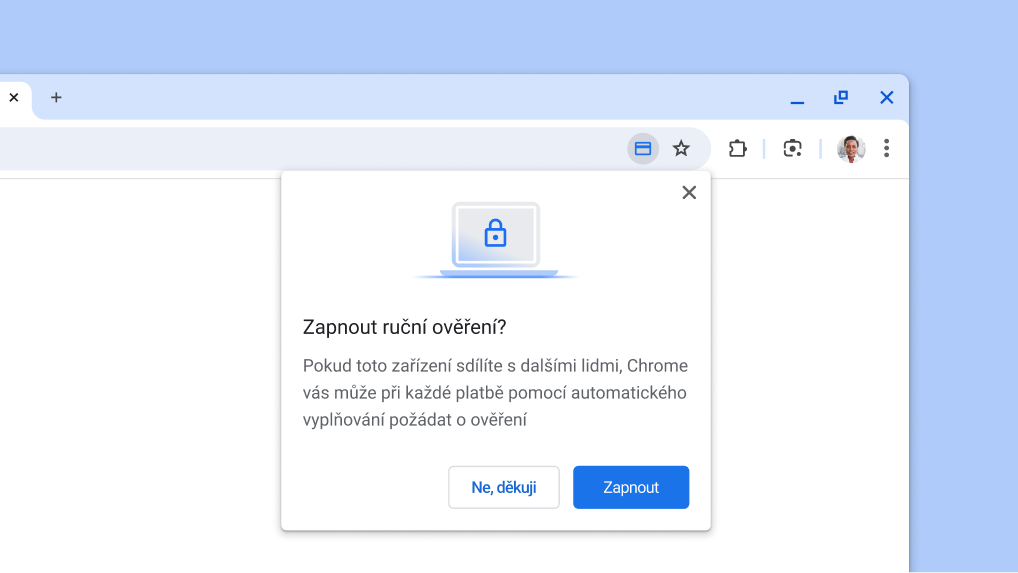
Zapněte ruční ověření při platbě pomocí automatického vyplňování.

Google Lens

Vyhledejte cokoli na obrazovce
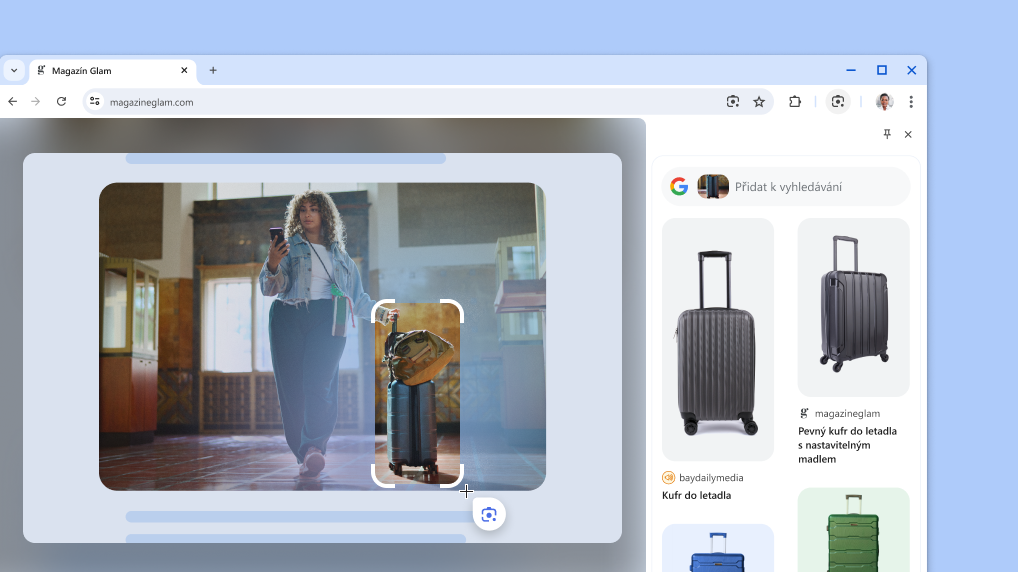
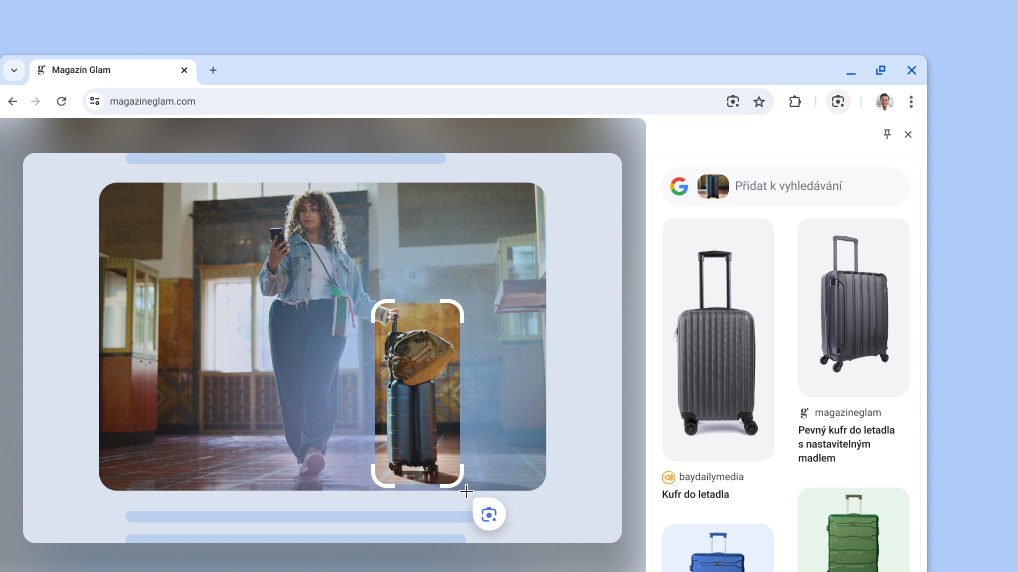
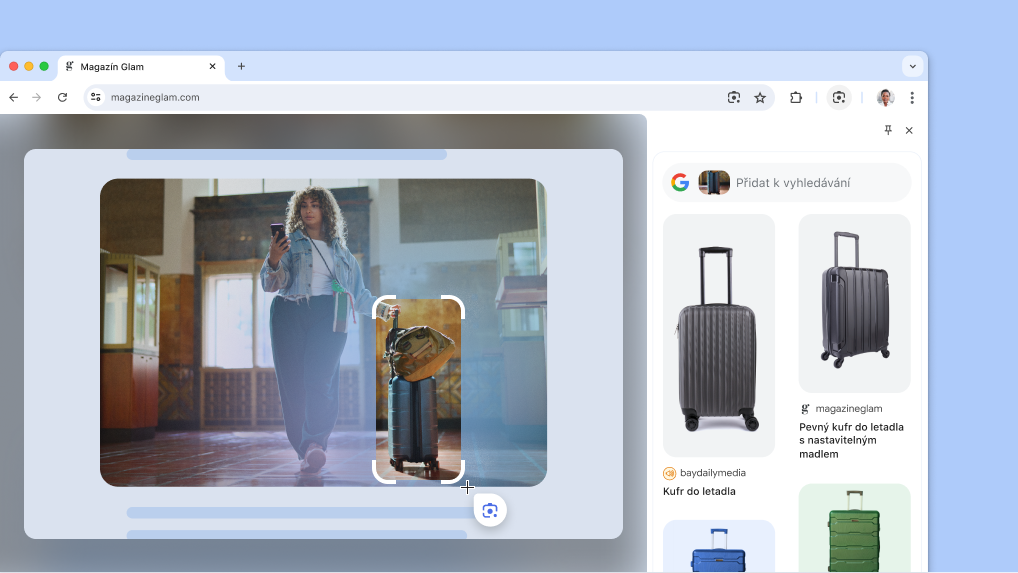
S funkcí Google Lens v Chromu snadno vyhledáte cokoli, co vidíte na obrazovce. Vyhledávejte ve videu, na které se díváte, na snímku z prezentace v živém přenosu nebo na obrázku na webové stránce. Google Lens vám poskytne odpovědi přímo na dané kartě, abyste mohli pokračovat v procházení s novými informacemi, které jste našli.

  1. Otevřete nabídku Chrome.
  2. Vyberte Vyhledat pomocí Google Lens .
  3. Vyberte cokoli na stránce kliknutím a přetažením.
  4. Získejte přesnější odpovědi zadáním textu do vyhledávacího pole na bočním panelu.
  5. Pro rychlejší přístup klikněte na bočním panelu na Připnout  a přidejte si ikonu na lištu.
Google Lens na stránce produktu.

Zkratka Gemini

Chatujte s Gemini z omniboxu
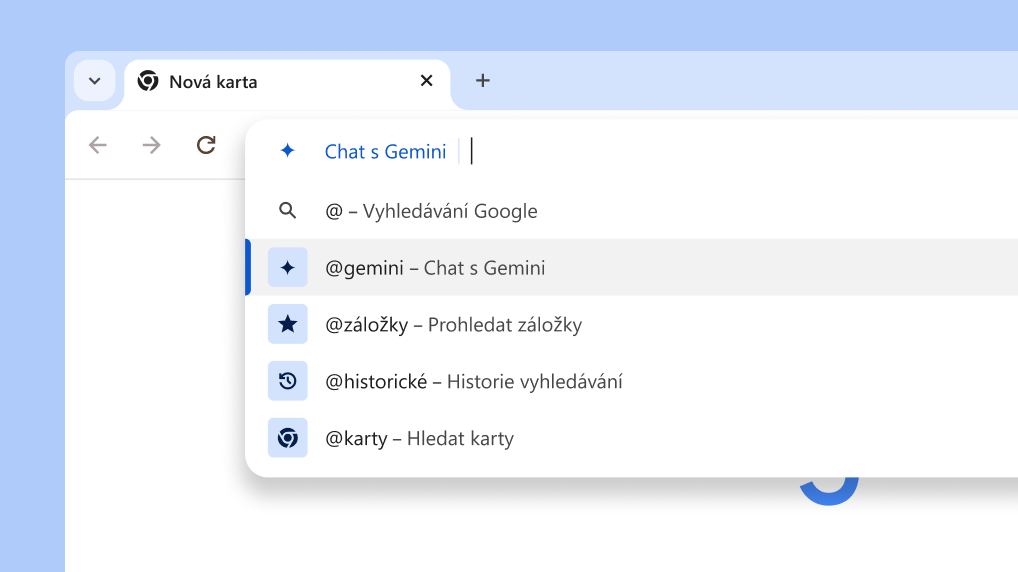
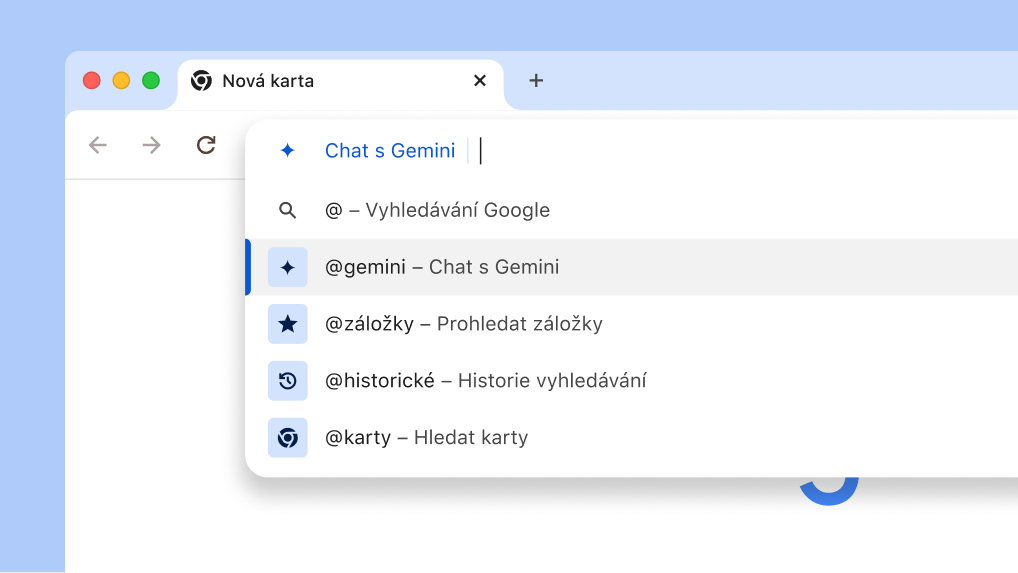
Prostřednictvím této nové zkratky v Chromu vám Gemini rychle pomůže s kreativními i složitými úkoly, jako je plánování cesty nebo zjištění dalších informací o novém tématu.

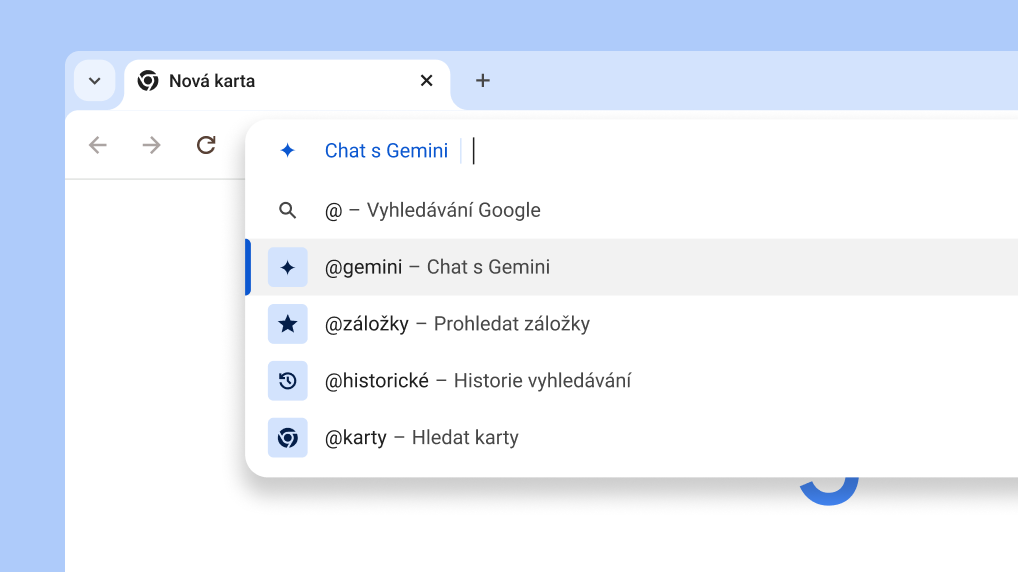
  1. Do adresního řádku zadejte „@“ a vyberte Chat s Gemini.
  2. Napište pokyn.
  3. Odpověď získáte na webu gemini.google.com.
Chatujte s Gemini z adresního řádku

přizpůsobení

Připněte si oblíbené funkce na lištu
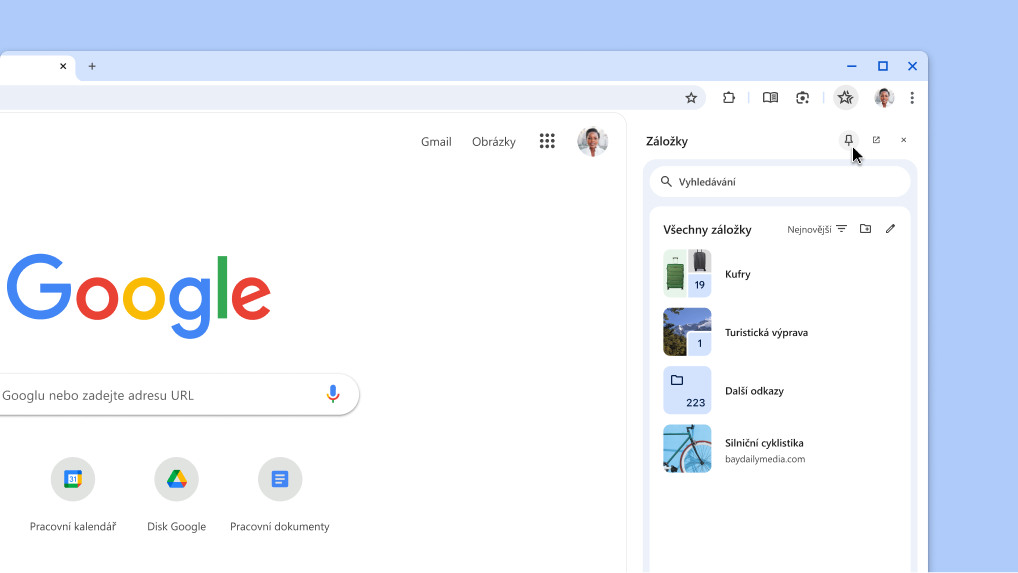
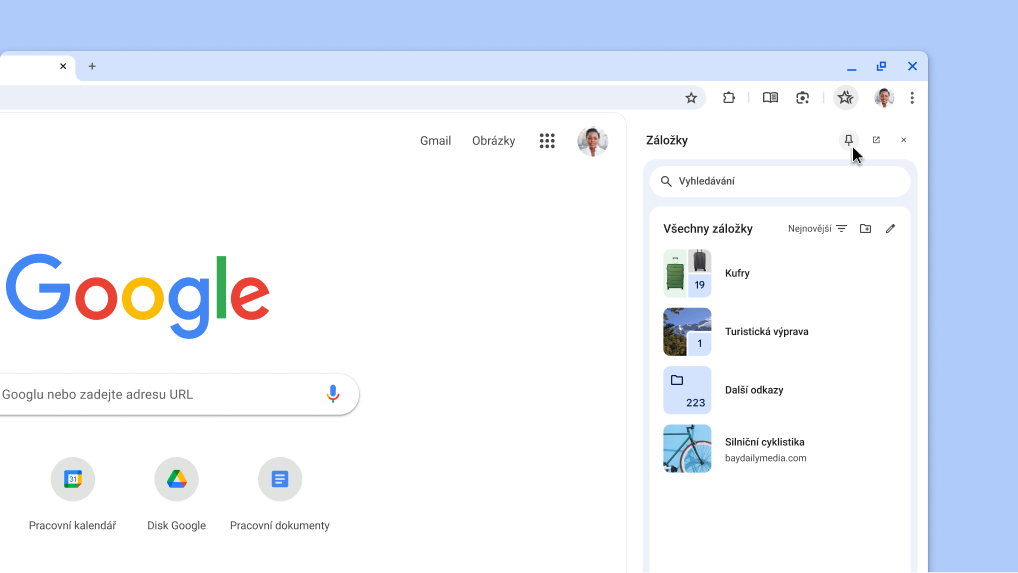
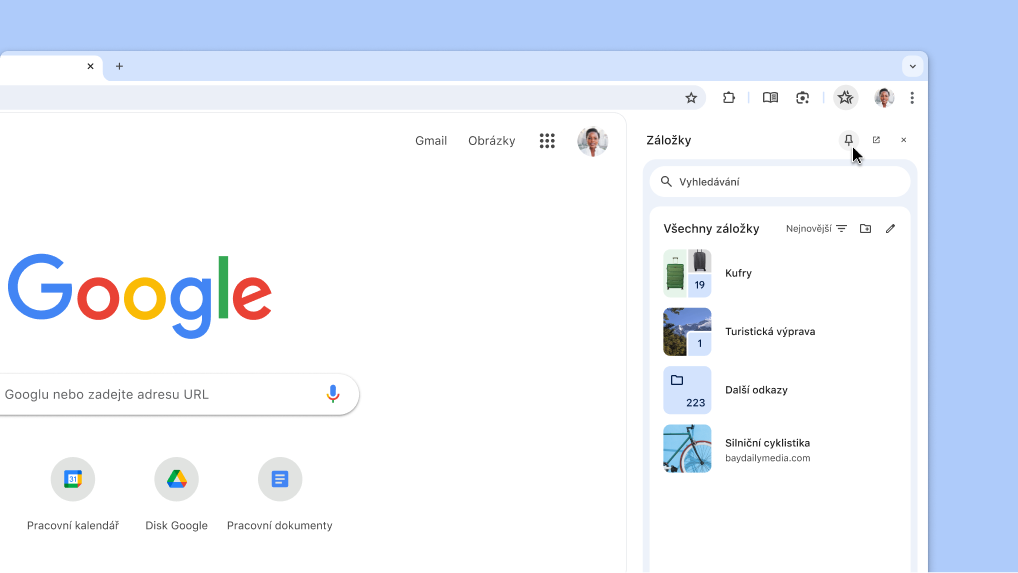
Své oblíbené funkce bočního panelu, jako jsou záložky a režim čtení, si můžete připnout na lištu.

  1. nabídky Chrome  otevřete funkci, kterou chcete připnout:
    • Vyberte Záložky a seznamy  > Zobrazit všechny záložky .
    • Případně vyberte Další nástroje  > Režim čtení .
  2. Vybraná funkce se otevře na bočním panelu.
  3. V horní části bočního panelu klikněte na Připnout .

Tip: Pokud něco chcete odepnout, klikněte pravým tlačítkem na tlačítko na liště a vyberte Odepnout .

Připnutí bočního panelu Chrome na lištu

Návrhy vyhledávání

Získejte vlastní návrhy vyhledávání
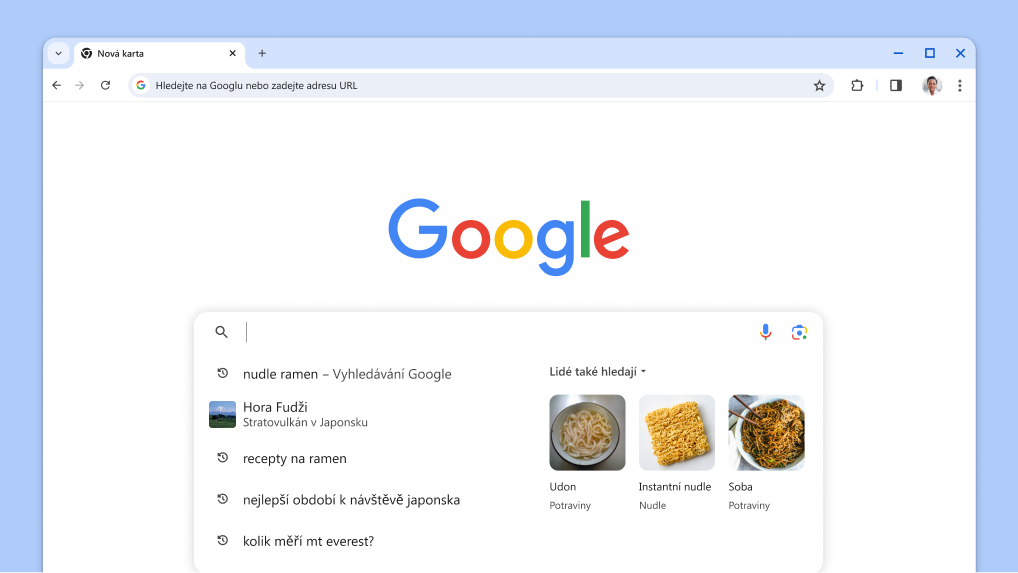
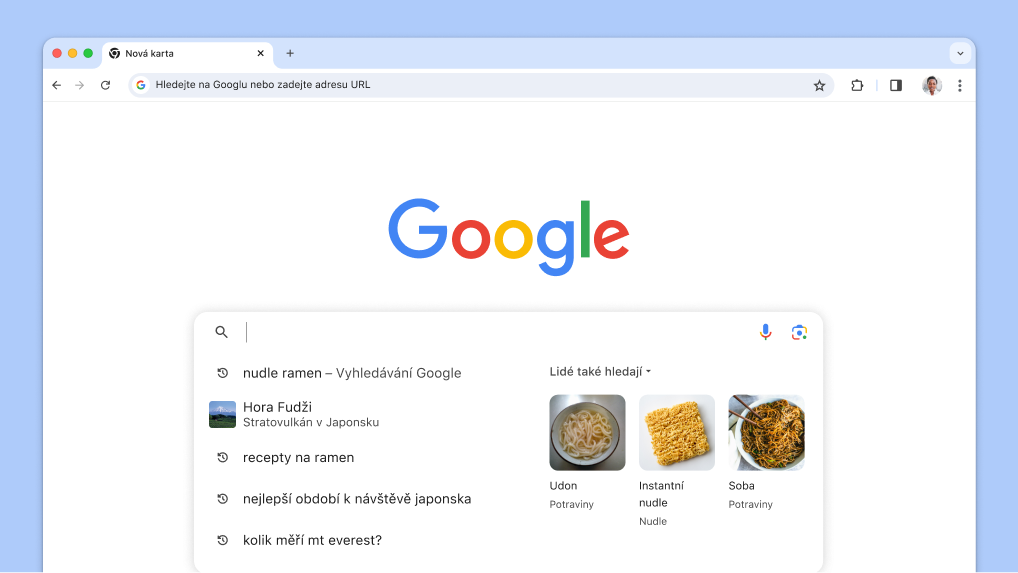
Získejte ve vyhledávacím poli návrhy související s vašimi předchozími vyhledáváními na základě podobných věcí, které hledají ostatní.

  1. Otevřete novou kartu .
  2. Kliknutím na vyhledávací pole zobrazíte návrhy související s vašimi předchozími vyhledáváními.
  3. Kliknutím na témata zobrazíte výsledky vyhledávání.
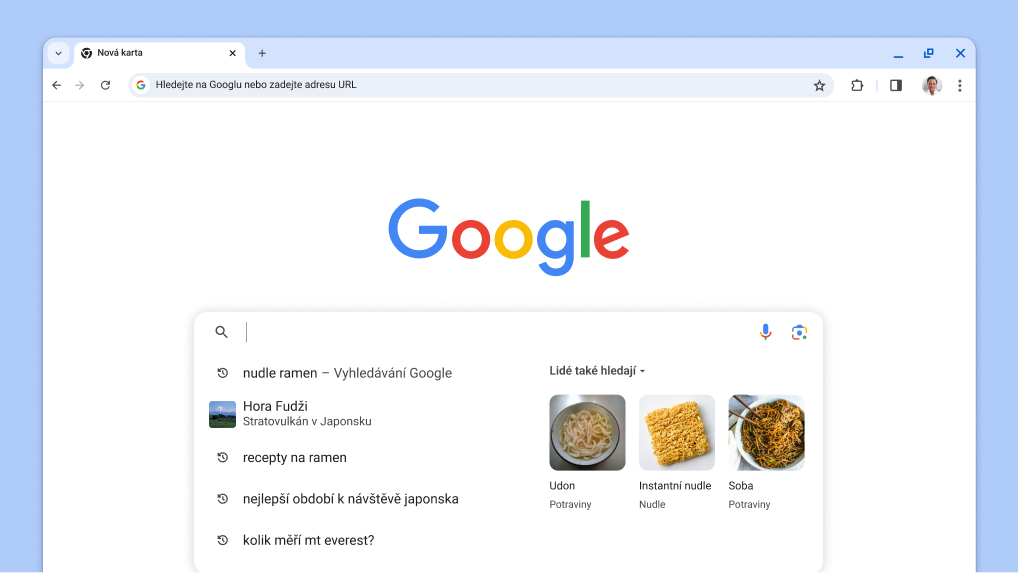
Kurzor se zobrazí ve vyhledávacím poli s automaticky načtenými dřívějšími vyhledáváními a souvisejícími tématy.

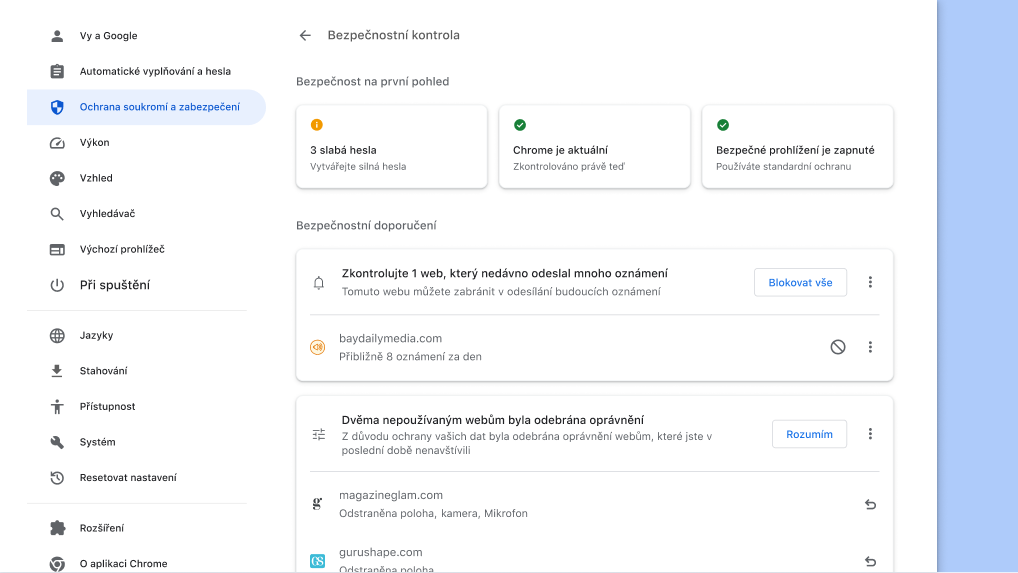
Bezpečnostní kontrola

Projděte si bezpečnostní doporučení
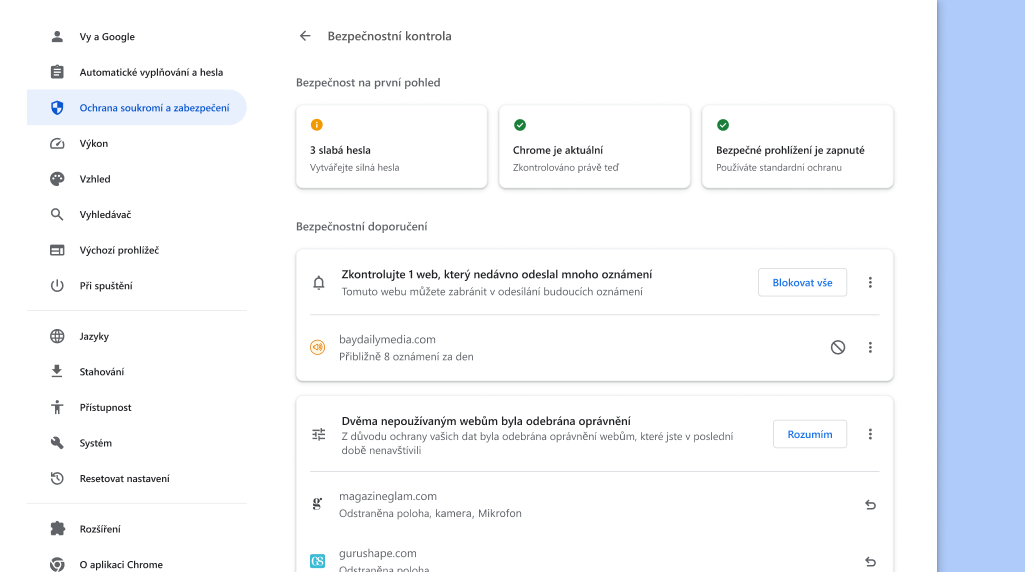
Chrome vám dá vědět, když pro vás bude mít nějaká bezpečnostní doporučení. Kdykoli také můžete navštívit stránku , kde najdete informace o svém nastavení ochrany soukromí a zabezpečení a dozvíte se, jak vás Chrome chrání.

  1. Vpravo nahoře otevřete nabídku Chrome  a vyberte Nastavení .
  2. Klikněte na Ochrana soukromí a zabezpečení.
  3. Vyberte Přejít na bezpečnostní kontrolu.

Bezpečnostní kontrola

Projděte si bezpečnostní doporučení
Chrome vám dá vědět, když pro vás bude mít nějaká bezpečnostní doporučení. Kdykoli také můžete navštívit stránku , kde najdete informace o svém nastavení ochrany soukromí a zabezpečení a dozvíte se, jak vás Chrome chrání.

  1. Vpravo nahoře otevřete nabídku Chrome  a vyberte Nastavení .
  2. Klikněte na Ochrana soukromí a zabezpečení.
  3. Vyberte Přejít na bezpečnostní kontrolu.
Bezpečnostní kontrola Chrome kontroluje na pozadí problémy s ochranou soukromí a zabezpečením a následně zobrazuje stav zabezpečení a případná relevantní doporučení ke zlepšení bezpečnosti.

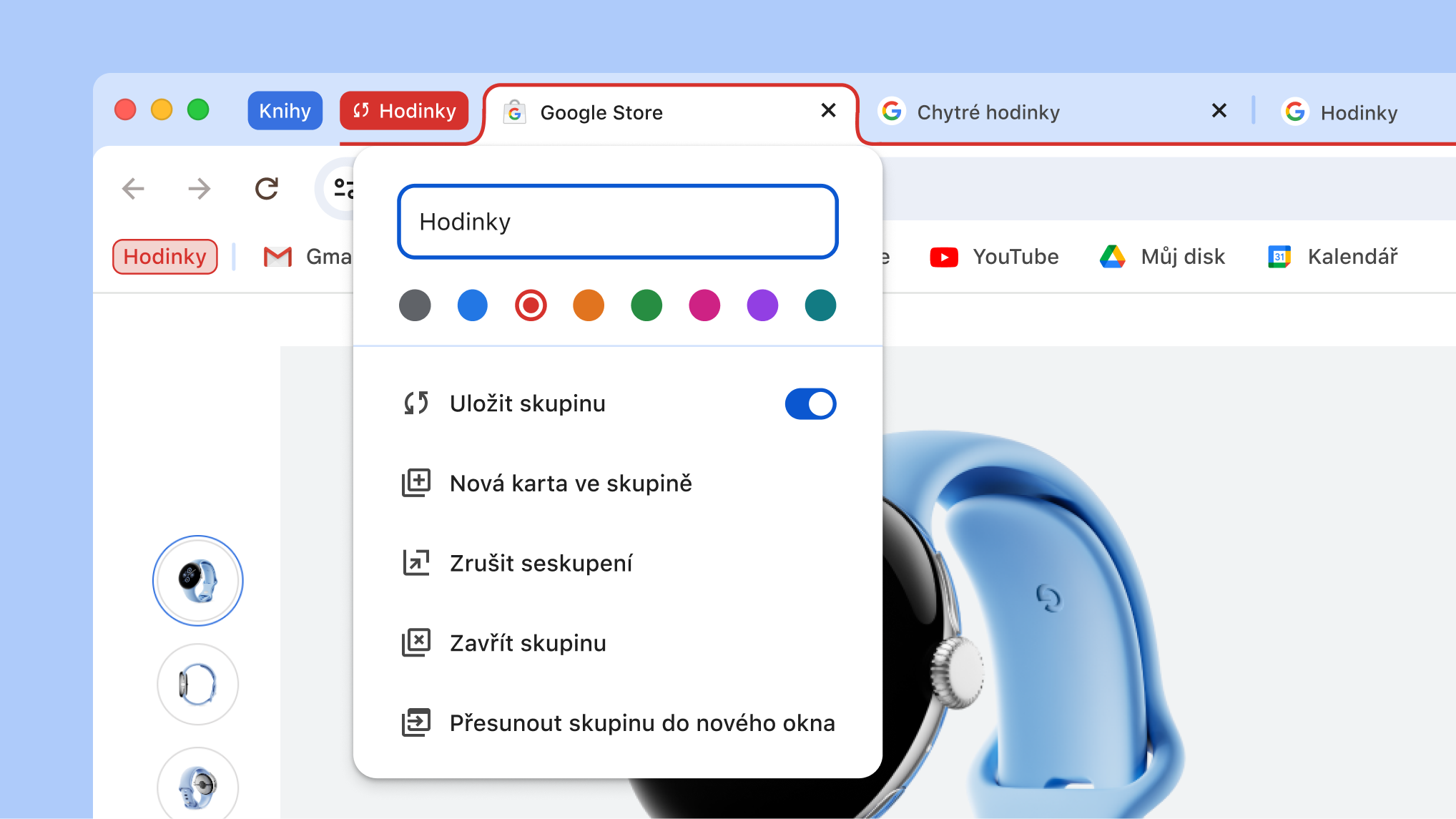
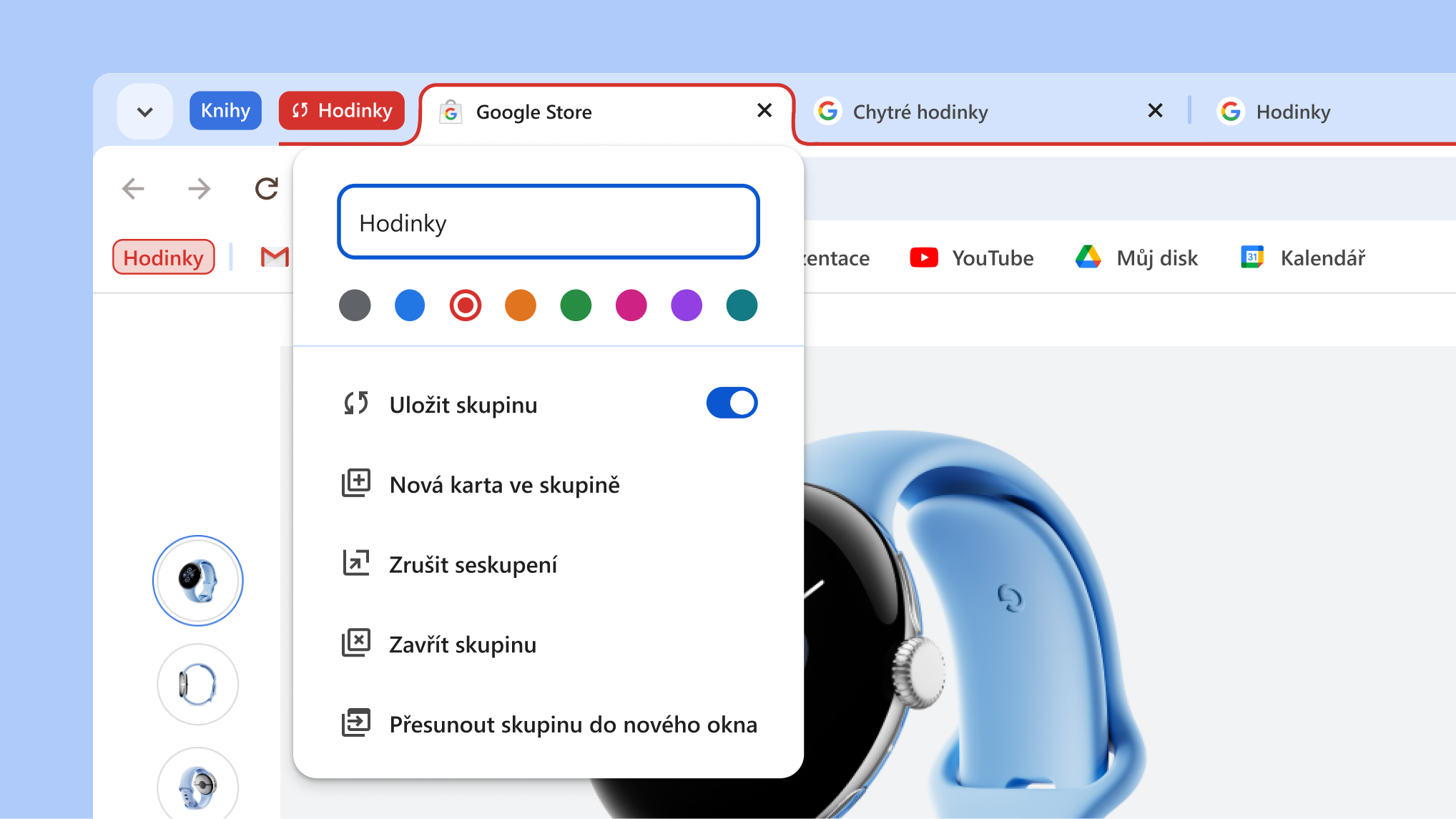
Ukládejte skupiny karet

Skryjte karty, dokud je nebudete potřebovat
Skupiny karet můžete ukládat a otevírat na různých počítačích, kdykoli je potřebujete. Lištu karet tak můžete snadno schovat, abyste se mohli soustředit na to, na čem právě pracujete.

  1. Klikněte pravým tlačítkem na kartu a vyberte Přidat kartu do skupiny.
  2. Zapněte možnost Uložit skupinu a skupina se zobrazí na liště záložek.
  3. Pokud skupinu chcete odstranit z lišty karet, ale nechat si ji na později, klikněte pravým tlačítkem na záhlaví skupiny a vyberte Skrýt.
  4. Přihlaste se na jiném počítači. Na liště záložek se zobrazí vaše skupiny.

Tip: Kliknutím na záhlaví skupiny na liště karet skupinu sbalíte.

Otevřená nabídka skupiny karet s novými možnostmi uložení a skrytí skupiny

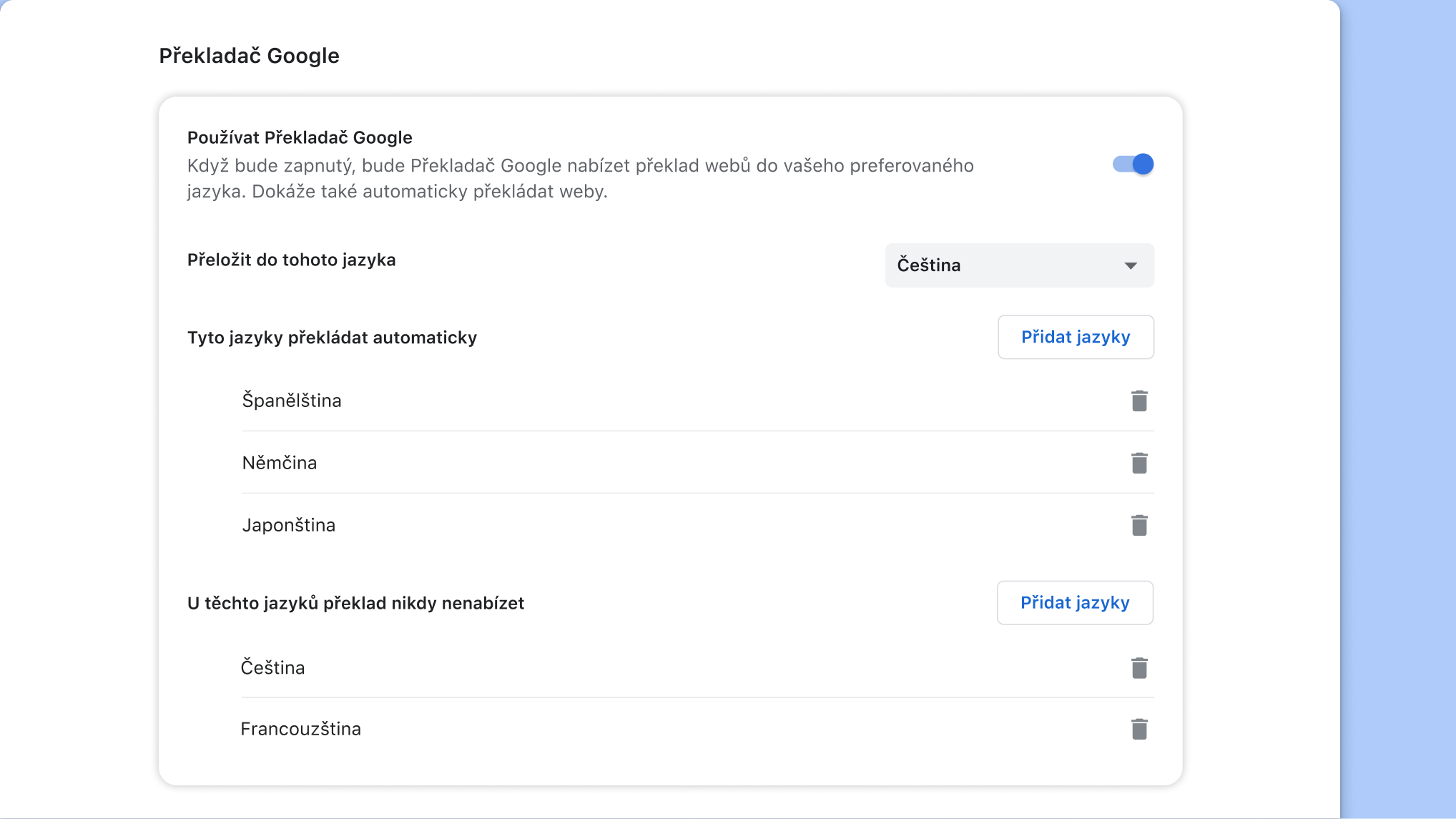
Překladač Google

Automaticky překládejte stránky
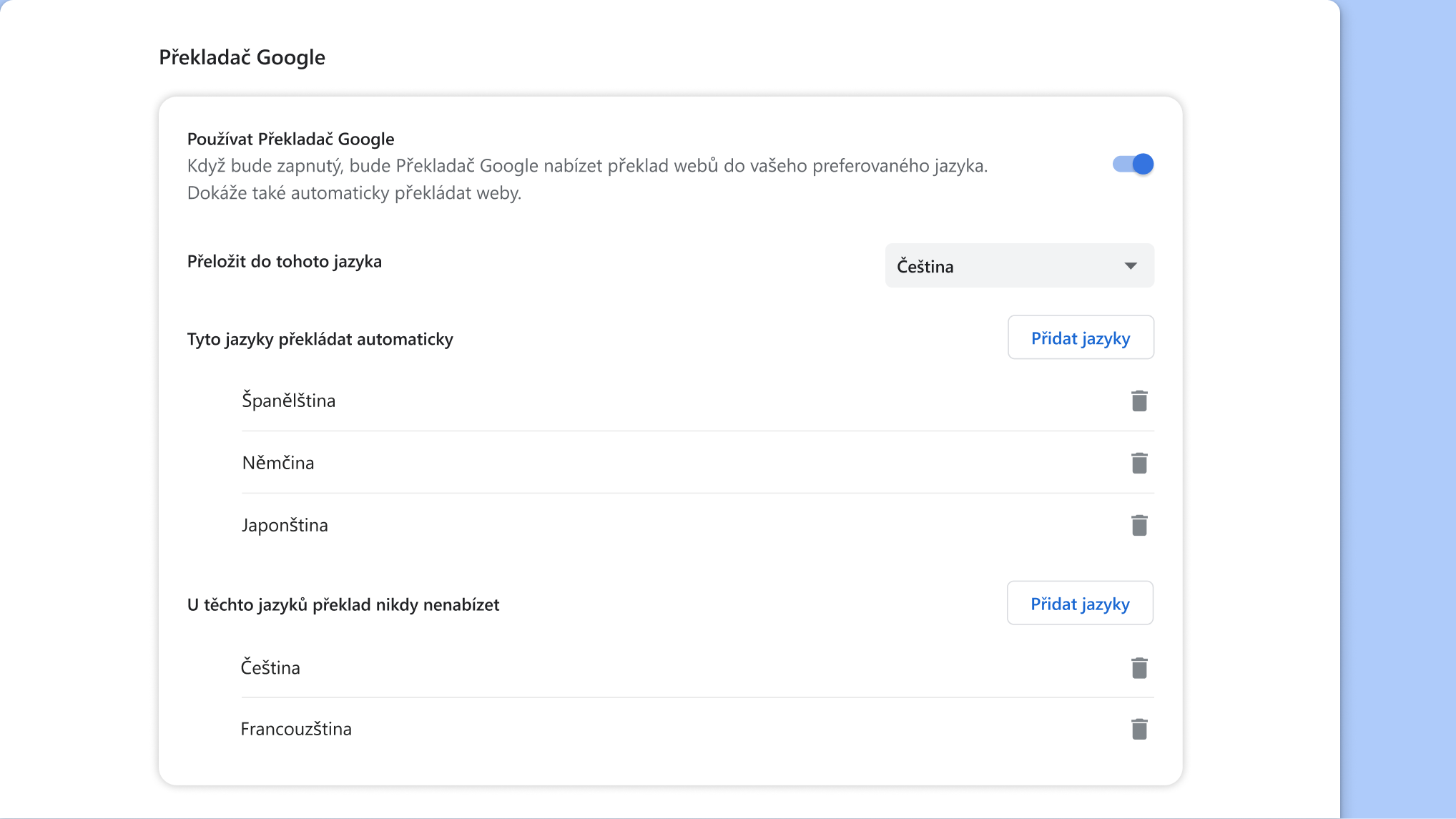
Nechte si webové stránky automaticky překládat do preferovaného jazyka nebo jazyků.

  1. Otevřete nabídku Chrome a vyberte Nastavení.
  2. V postranní nabídce vyberte Jazyky.
  3. Zapněte možnost Používat Překladač Google a přizpůsobte si možnosti.
Stránka nastavení Překladače Google v Chromu